Работа администратора с заявками
Раздел Администрирование → Ордера — рабочее место для всех платежных и финансовых заявок. Статус меняйте только из карточки заявки после проверки ее истории, доказательств и финансового эффекта.
Найдите и проверьте заявку
Заголовок раздела «Найдите и проверьте заявку»- Откройте Администрирование → Ордера. Введите внутренний ID или внешний
OrderID, либо задайте период и фильтры по статусу, типу (PayIn/PayOut/финансовая заявка), способу оплаты, пользователю, реквизиту и сумме. - Сверьте строку результата: внешний и внутренний ID, статус, тип, стороны, суммы и курс. Если найдено несколько совпадений, не открывайте действие до проверки правильного мерчанта и времени.
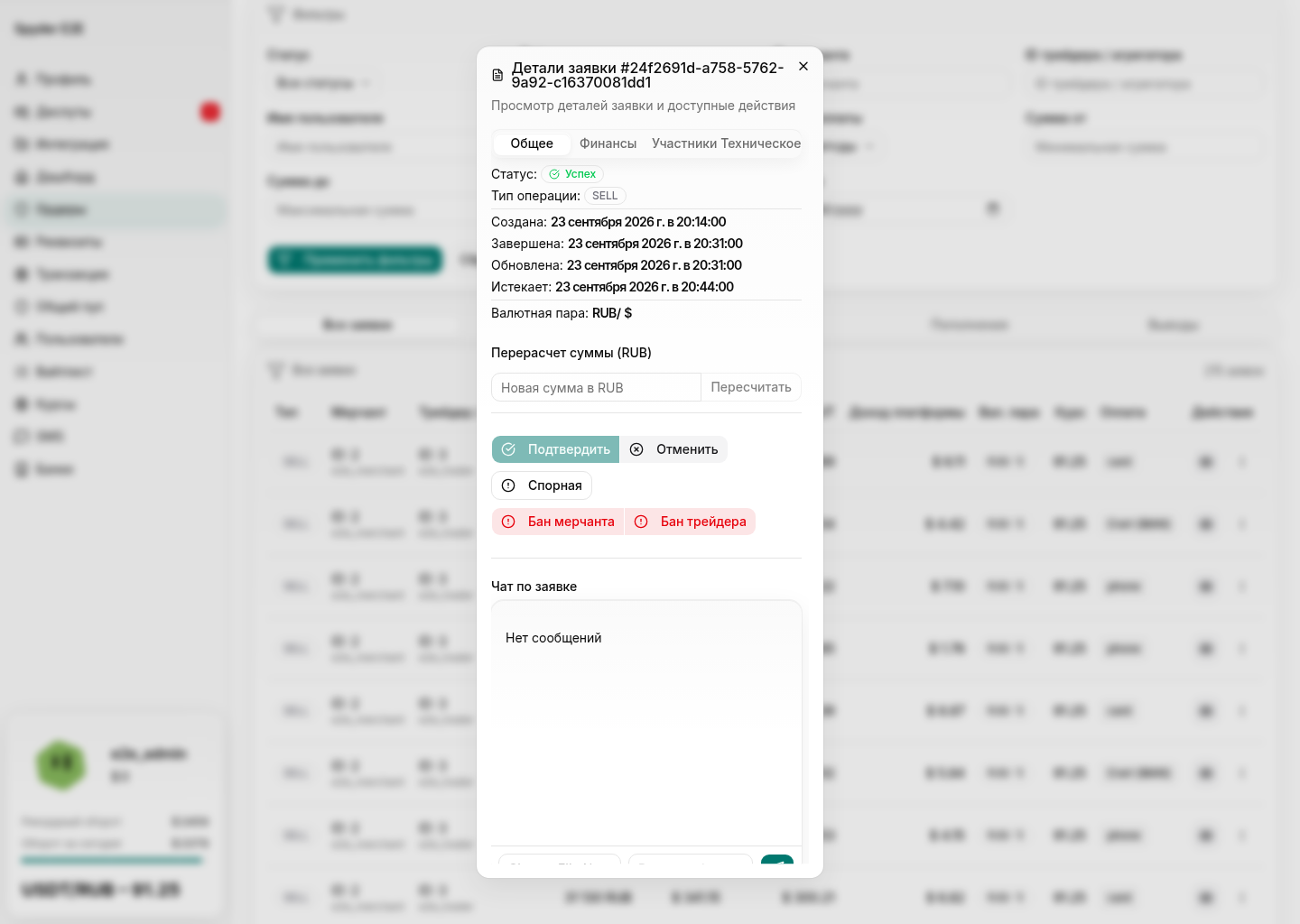
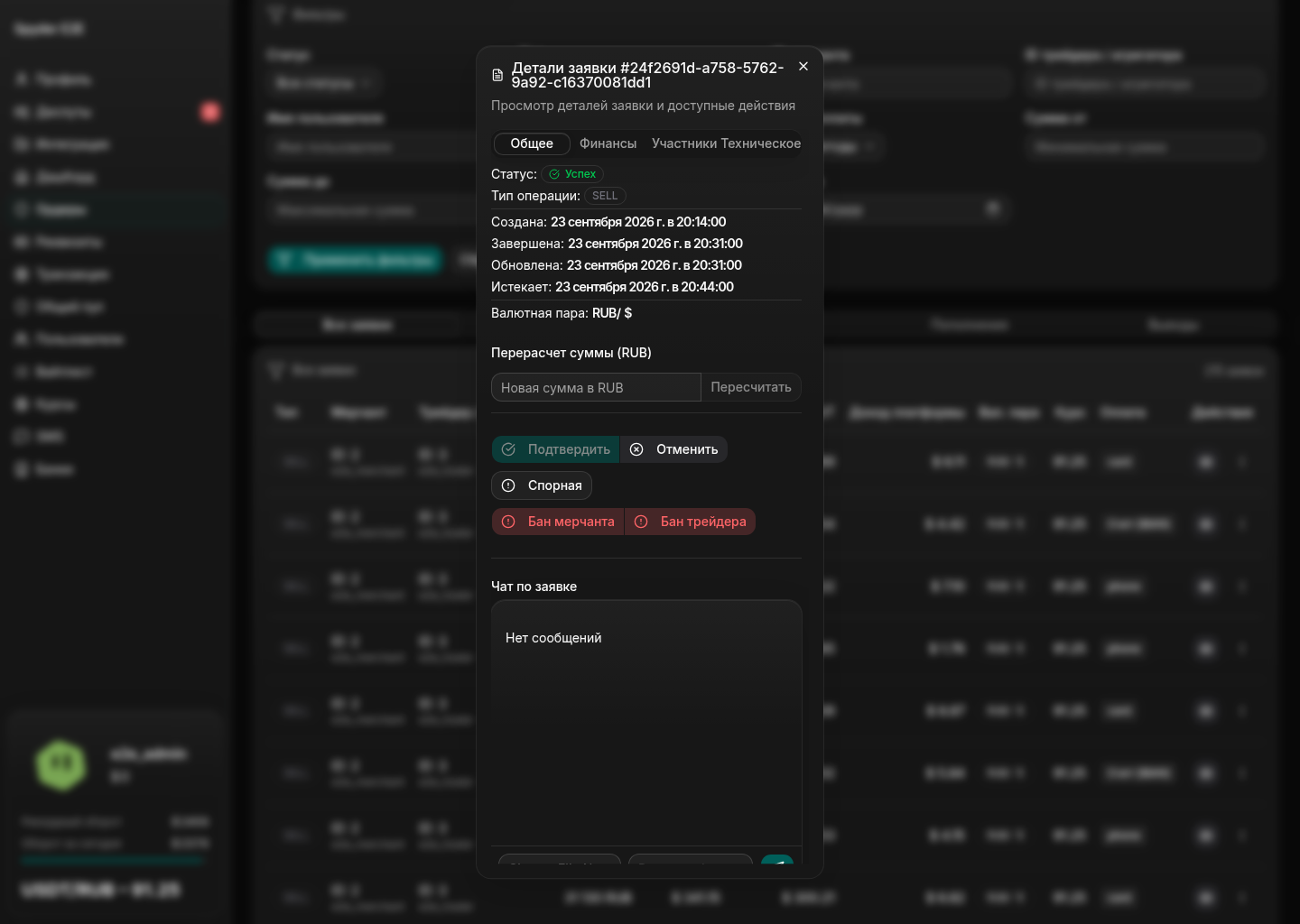
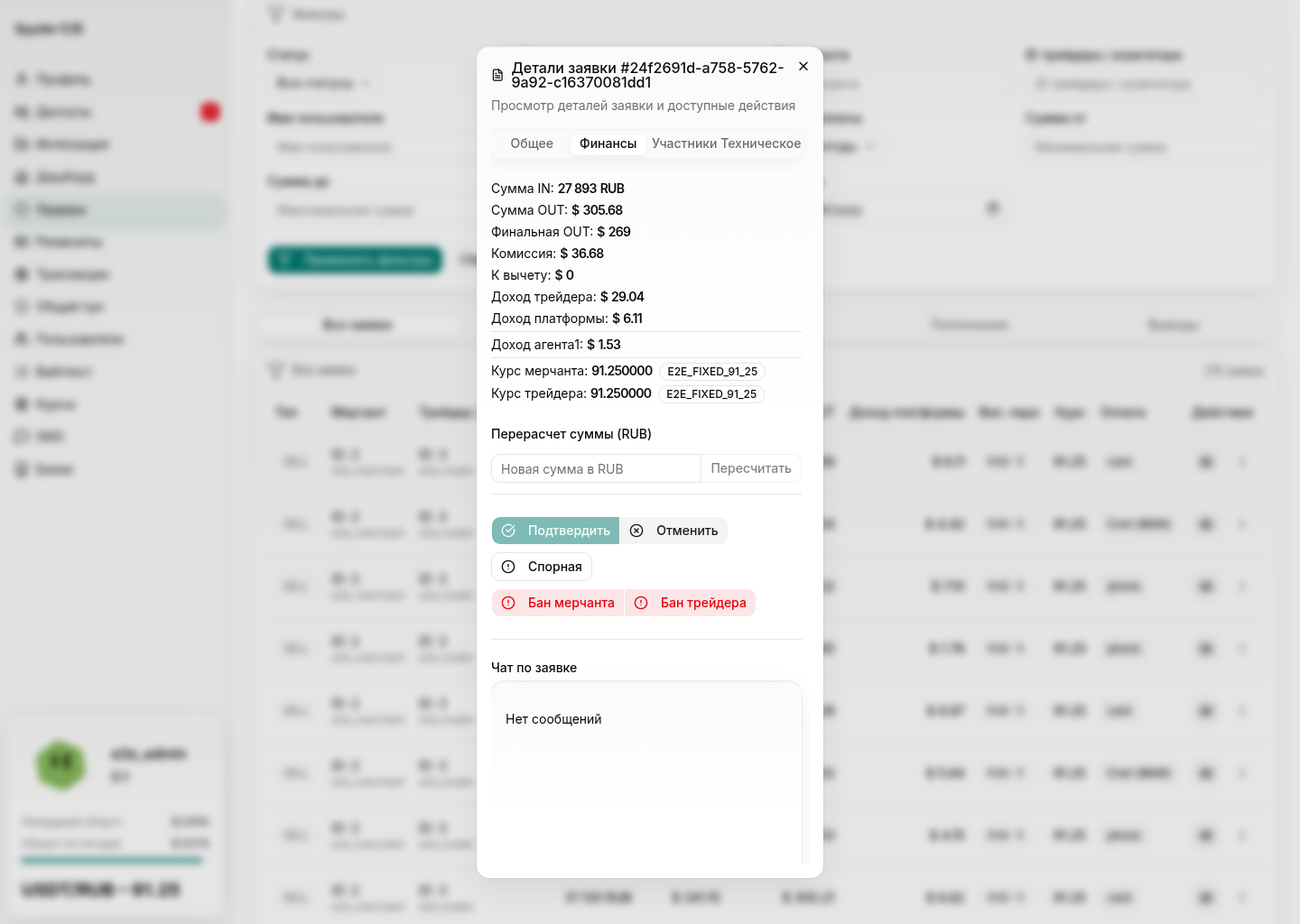
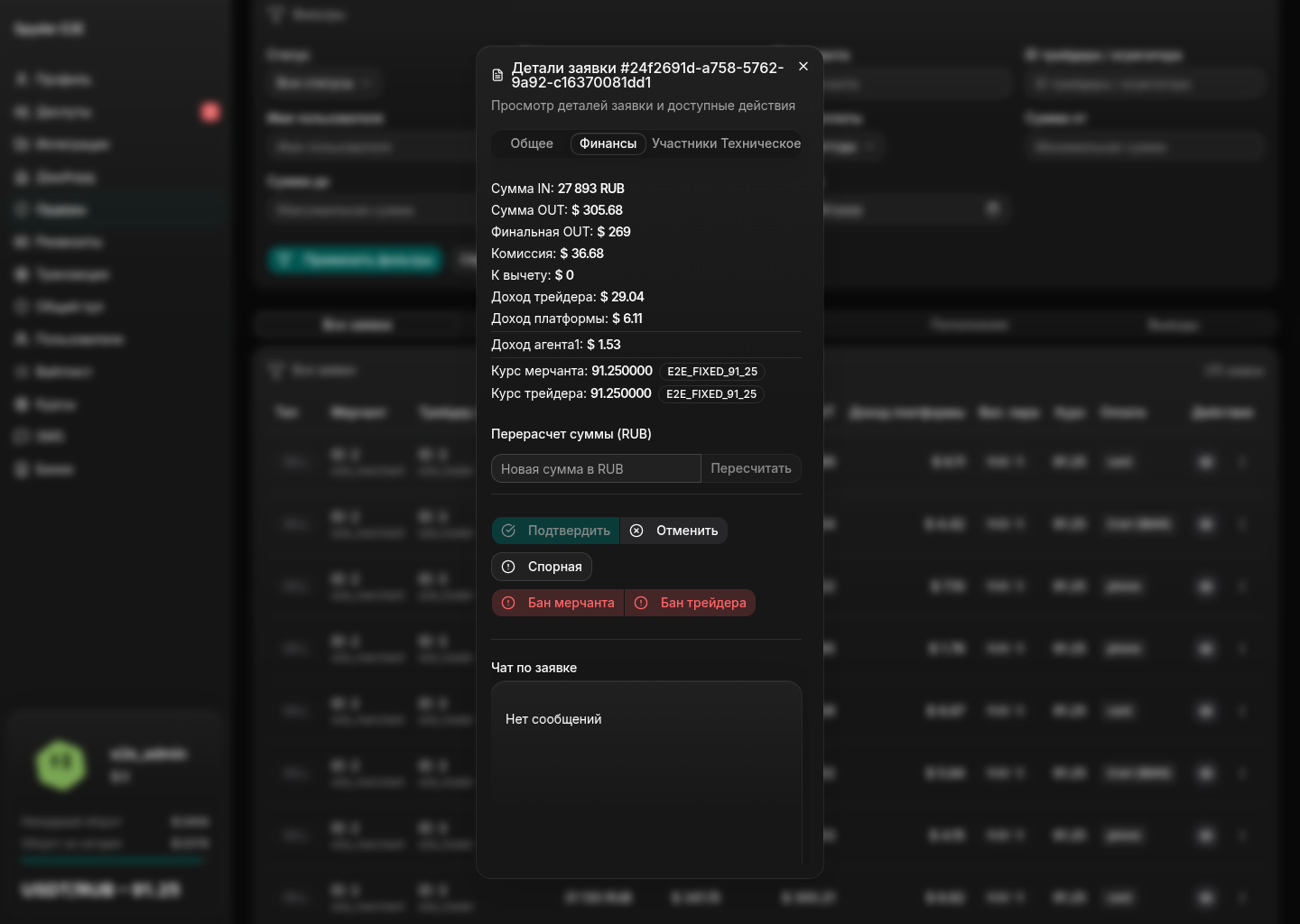
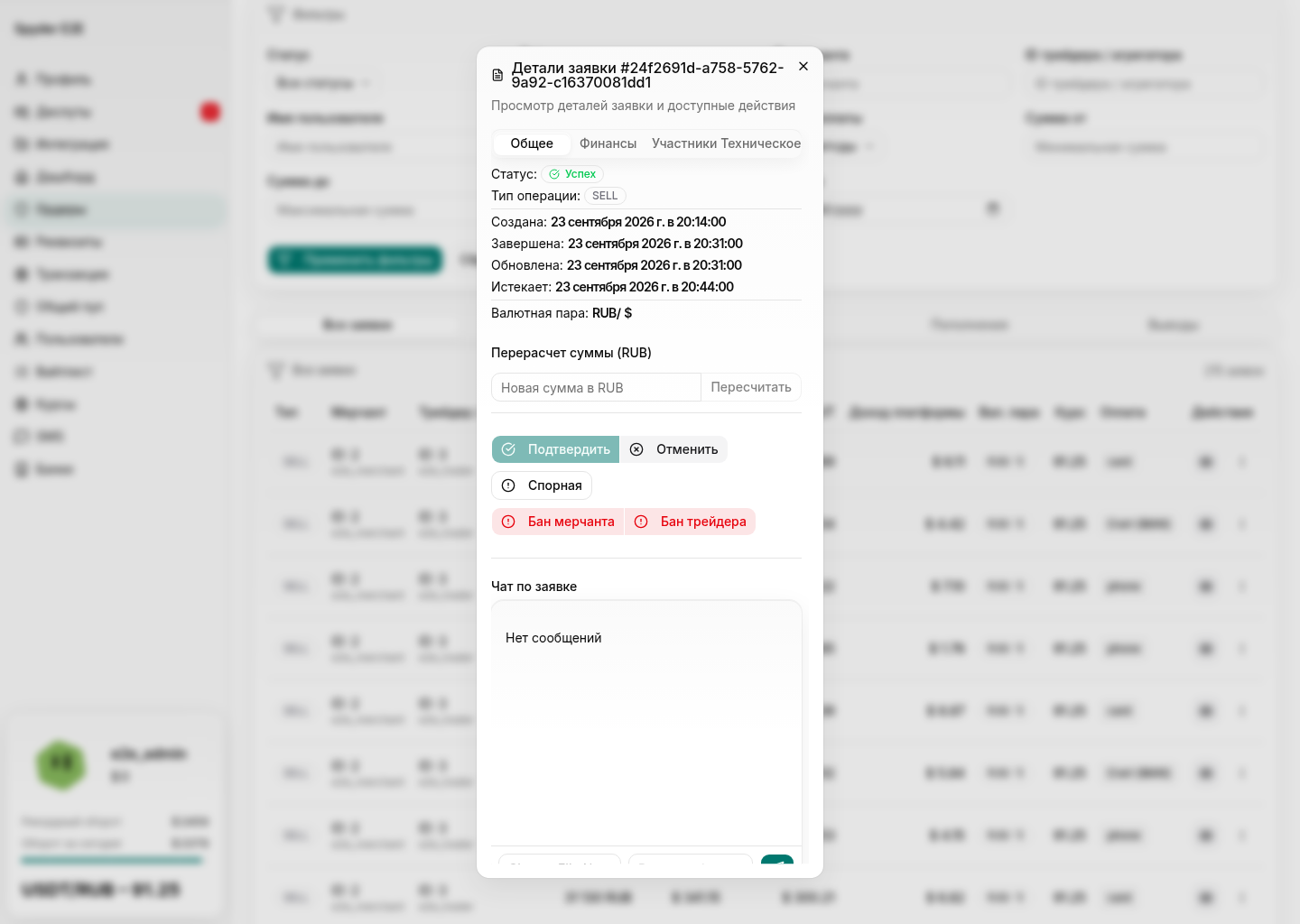
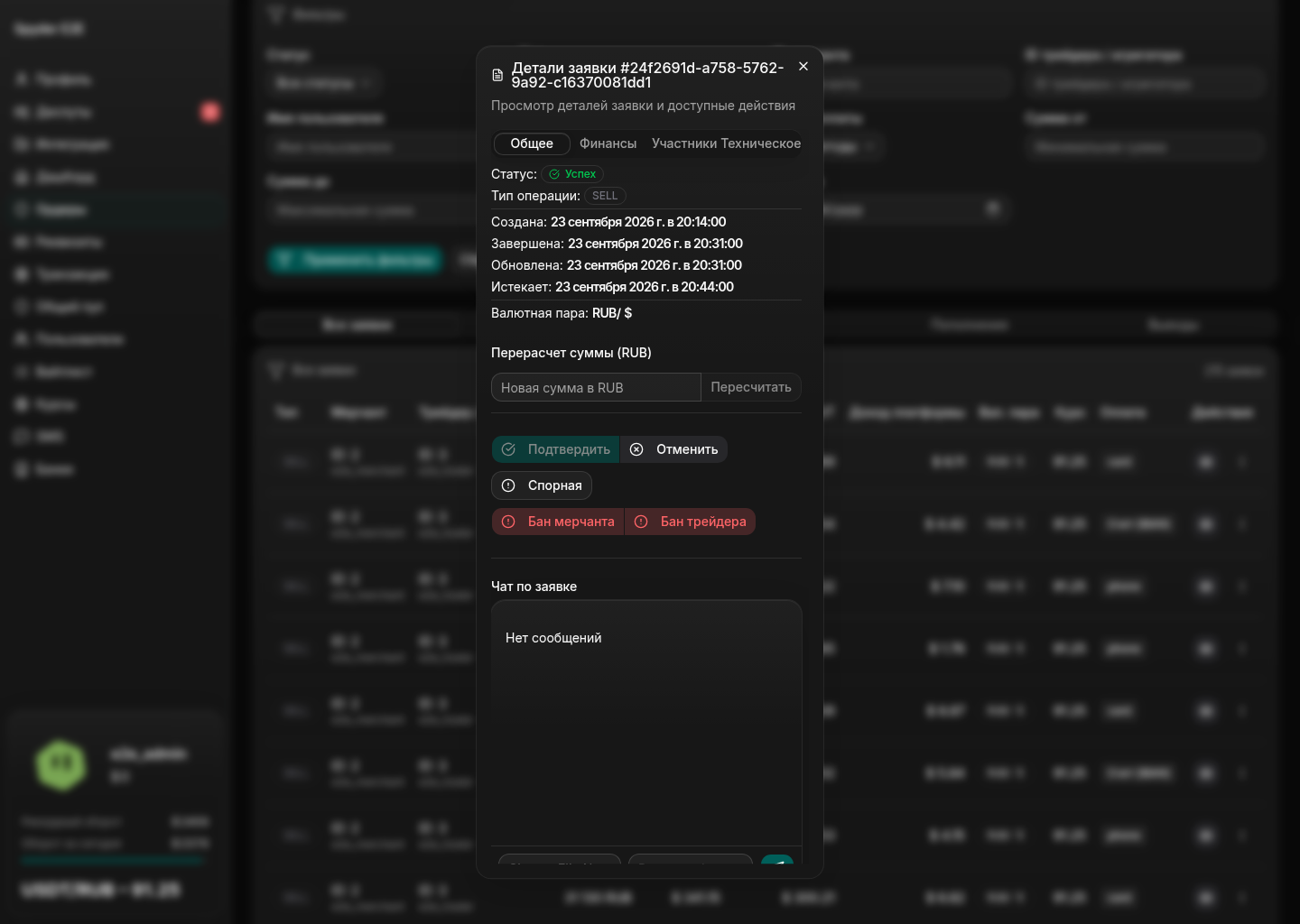
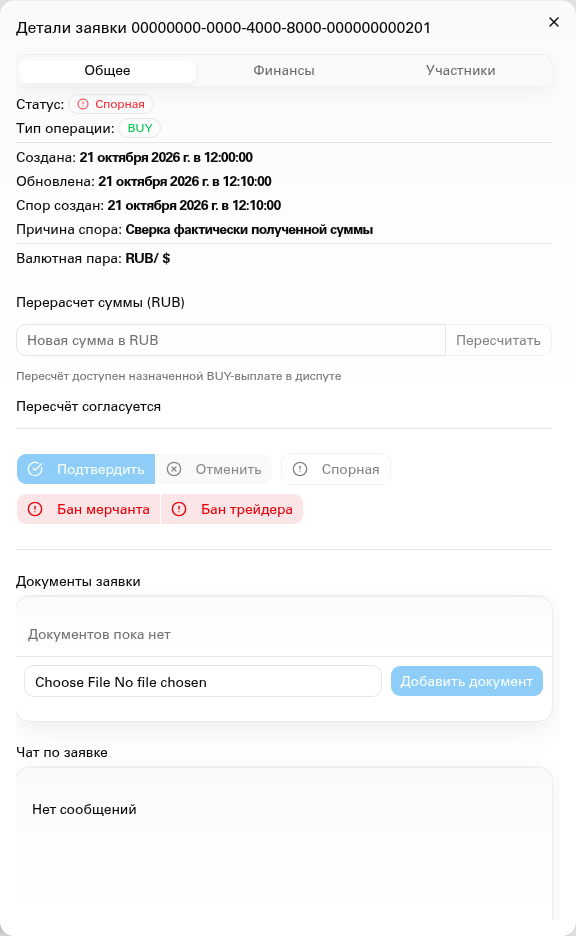
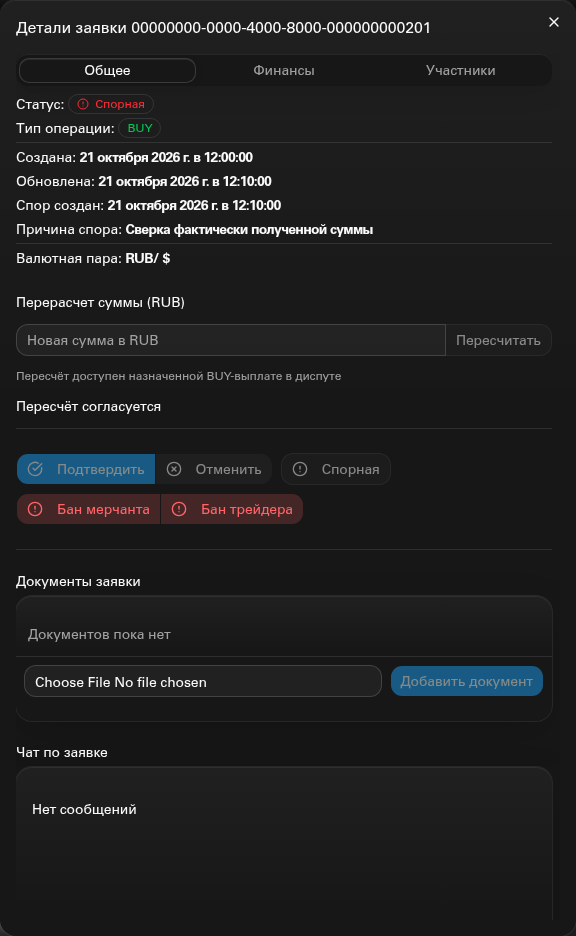
- Нажмите просмотр деталей. Вкладка Общее показывает статус, тип, даты создания/обновления/истечения и валютную пару; Финансы — IN, OUT, итог мерчанту, комиссию, удержания, доход трейдера и доход площадки; Участники — ID заявки, мерчанта, трейдера, метод оплаты, реквизит и доступные сведения об устройстве.
- Откройте Чат по заявке. Прочитайте историю действий, сообщения и вложения до ответа; пояснение или новый файл добавляйте в чат этой же заявки.
- Перед решением сопоставьте сумму и документ, а также проверьте ожидаемое движение средств: подтверждение и пересчёт могут изменить балансы и отправить callback мерчанту.
Примите решение
Заголовок раздела «Примите решение»Для платежных Buy/Sell-заявок доступны действия Подтвердить, Отменить и Спорная. Выбирайте только действие, которое показывает карточка для текущего статуса.
| Действие | Когда использовать | Что сделать после |
|---|---|---|
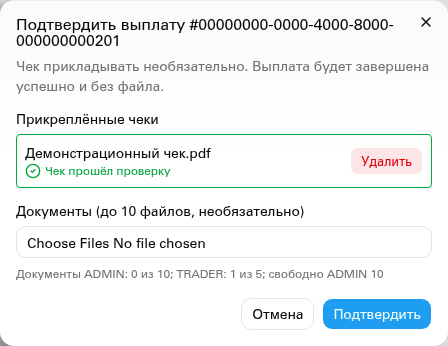
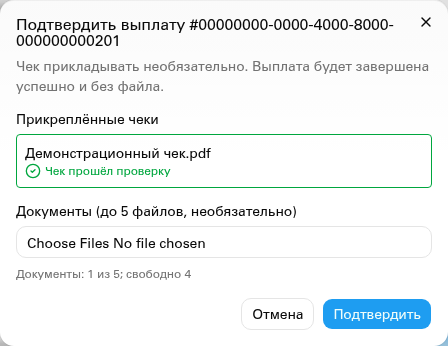
| Подтвердить | Фактический платёж/выплата проверены. В форме подтверждения PayOut сотрудником файл необязателен; это не отменяет сверку исполнения. | Убедитесь, что статус изменился и записалось движение в финансах. |
| Отменить | Заявка не исполнена и интерфейс разрешает отмену. Укажите корректную причину. | Проверьте новый статус и историю; для PayOut проверьте маршрут возвращённой заявки. |
| Спорная | Требуется разбор платежа или доказательства противоречат друг другу. | Зафиксируйте вопрос в чате и приложите материалы; решение по спору принимайте после проверки. |
| Пересчитать | Есть подтверждённая новая сумма, а карточка разрешает пересчёт для этой заявки. | Сверьте сумму, дождитесь завершения необходимого согласования и проверьте финансы до итогового решения. |
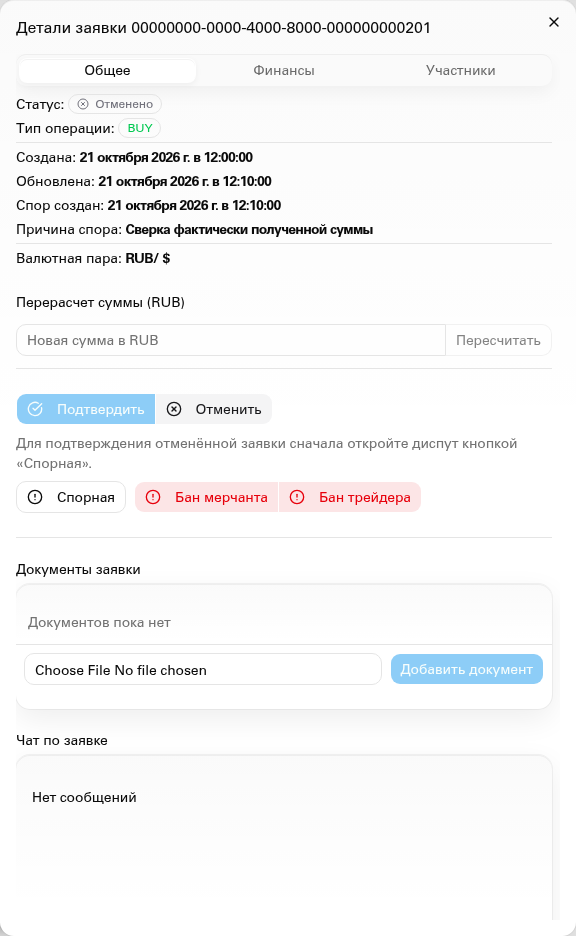
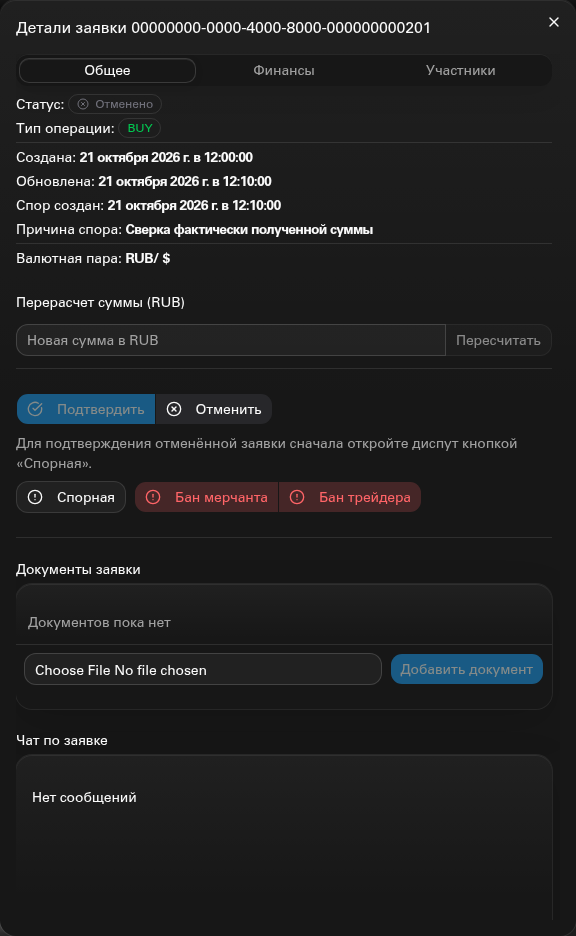
Чтобы исправить результат отменённой платёжной заявки, сначала откройте диспут кнопкой Спорная, приложите основание в чат и проверьте доступные действия. Прямое подтверждение отменённой заявки недоступно. Успешный платёж также сначала переводится в диспут. Если у выплаты ещё нет назначенного исполнителя, подтвердить её нельзя.
Финансовые заявки обрабатываются отдельно:
- депозит — подтвердить или отклонить после сверки суммы и хэша;
- вывод — подтвердить, отклонить, отменить либо после обработки отметить выплаченным, когда это действие доступно в текущем статусе.
Одобрение вывода ещё не означает фактический перевод. Статусы, возвраты и действия Отметить выплаченным описаны в пополнениях и выводах.
Повторная отправка callback
Заголовок раздела «Повторная отправка callback»Для повторной отправки callback переведите исходную платёжную заявку в диспут и повторно примите итоговое решение:
- Проверьте Callback URL, доступность принимающей стороны, ID заявки и фактический результат платежа.
- Откройте карточку исходной заявки и переведите её в диспут кнопкой Спорная, если действие доступно. Укажите причину в чате заявки.
- После сверки повторно примите итоговое решение, соответствующее фактическому платежу: Подтвердить для успеха либо Отменить для отмены, когда карточка разрешает это действие. Для успешной заявки последовательность — успех → диспут → подтверждение.
- Проверьте итоговый статус, финансы и получение callback мерчантом. Если нужное действие недоступно, передайте заявку ответственному администратору.
Пересчёт суммы
Заголовок раздела «Пересчёт суммы»При разборе спорной суммы выполняйте пересчёт из диспута. Сначала соберите доказательства, сверьте фактический платёж и откройте диспут, если он ещё не открыт. В поле Перерасчет суммы введите новую сумму в указанной валюте, нажмите Пересчитать и проверьте результат до подтверждения либо отмены. Доступность зависит от роли, типа и состояния заявки; не воспринимайте наличие поля как разрешение пересчитывать любую операцию.
У назначенной выплаты, переданной между площадками, пересчёт выполняет администратор в диспуте. Карточка показывает Пересчёт согласуется, затем Пересчёт согласован либо причину отказа. Пока согласование суммы не завершилось, нельзя принимать итоговое решение. Если сумма уже изменилась или другая сторона отклонила запрос, обновите карточку и сверьте текущее значение; не завершайте выплату по предположению. Обычную заявку внешнего исполнителя пересчитывают на его стороне, если карточка не поддерживает отдельное согласование.
Саппорт и Super Support разбирают спорную сумму через доступный им пересчёт локальной заявки в диспуте; пересчёт выплаты между площадками передают администратору. Мерчант, трейдер и агрегатор не получают административное право пересчёта из-за участия в заявке.
Документы выплаты
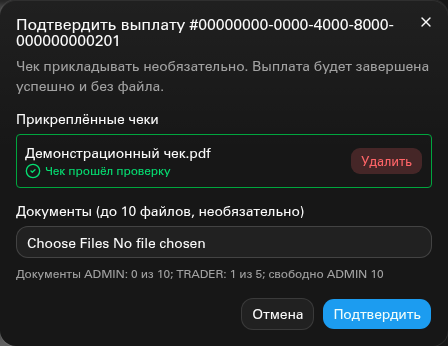
Заголовок раздела «Документы выплаты»В Документы заявки откройте чеки и материалы, проверьте сумму и доступный результат проверки файла. Форма подтверждения сотрудником допускает завершение без нового файла; требования к доказательству со стороны трейдера описаны в PayOut.
Для прикрепления используйте доступное поле документов или чат этой заявки. Счётчик показывает занятые и свободные места; лимит зависит от роли и схемы выплаты. Разрешены поддерживаемые формой изображения и PDF до 5 МБ, видео MP4/MOV/WebM до 30 МБ; отдельная интеграция может ограничивать форматы.
Удаляйте сохранённый чек только когда рядом доступна Удалить: право зависит от состояния заявки и происхождения документа. В успехе и при незавершённом пересчёте суммы удаление недоступно. Саппорт сохранённые чеки не удаляет. После удаления проверьте актуальный список документов; удаление файла не отменяет перевод.
Сообщение Изменения чеков ещё согласуются относится к документам и отдельно указывает, можно ли менять статус выплаты. Не путайте его с Пересчёт согласуется: при согласовании новой суммы итоговое решение заблокировано.
После любого решения обновите поиск по внешнему ID, проверьте callback и историю транзакций. Операционные детали маршрутизации описаны в PayIn и PayOut.