Агрегатор
Агрегатор (AGGREGATOR) — учетная запись внешнего провайдера, которому площадка передает заявки через настроенную интеграцию. Администратор задает подключение, разрешенные направления, валюту, методы оплаты, условия расчета и связи с мерчантами. Провайдер обрабатывает заявку на своей стороне и передает результат обратно в Spyder. Сопоставление со всеми ролями — в обзоре прав доступа.
Возможности и границы доступа
Заголовок раздела «Возможности и границы доступа»Кабинет агрегатора предназначен для просмотра и сверки. Работа внешнего провайдера через настроенную интеграцию — отдельный канал: права кабинета не дают вручную подменять ее результат.
| Функция | Что может агрегатор | Ограничение |
|---|---|---|
| Заявки и статистика | Смотреть направленные своему агрегатору заявки, UUID Spyder, ID провайдера, статусы, платежные данные и собственные финансовые значения. | Нет общего списка площадки, данных чужих агрегаторов и финансовых условий мерчанта или платформы. |
| Выгрузки | Экспортировать свои заявки и транзакции в CSV/XLSX с фильтрами. | Выгрузка ограничена той же учетной записью. |
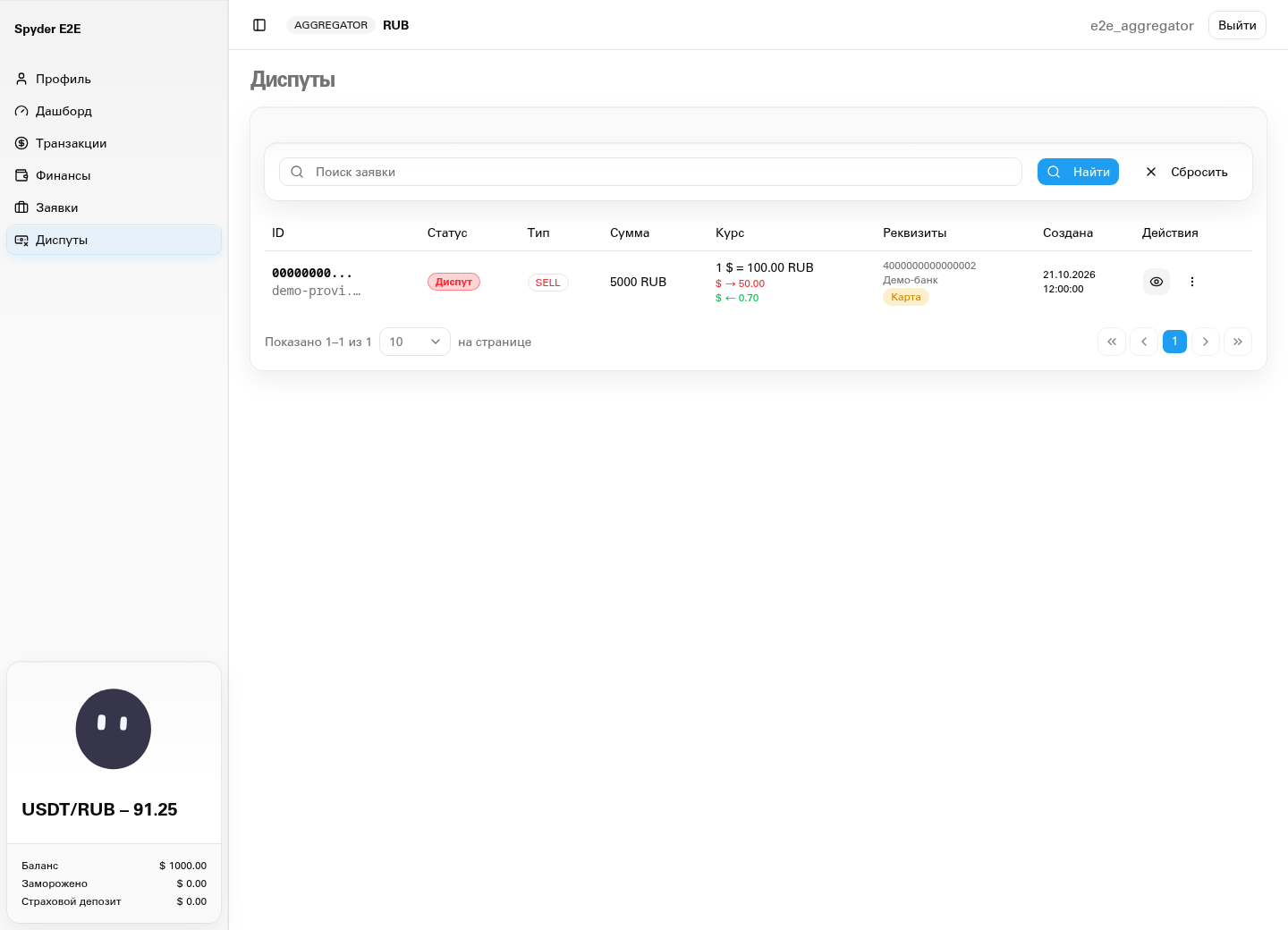
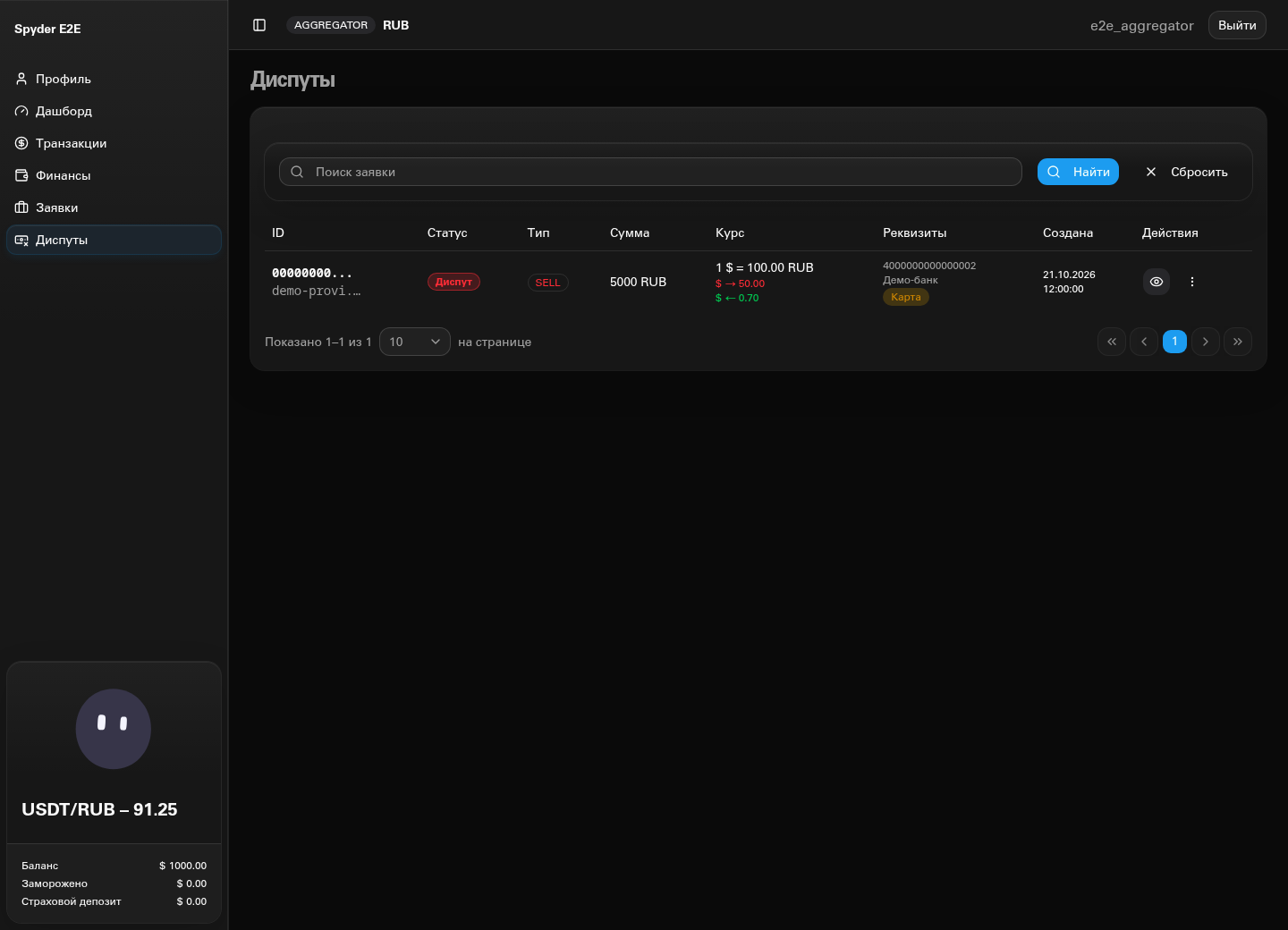
| Диспуты и документы | Смотреть свои спорные заявки и доступные документы для сверки. | Нельзя из кабинета изменить статус, отменить или пересчитать заявку, решить спор либо прикрепить/удалить документ. |
| Чат | Кабинет показывает данные заявок и диспутов для просмотра. | Отправка сообщений и вложений из кабинета запрещена; она не заменяет документный обмен интеграции. |
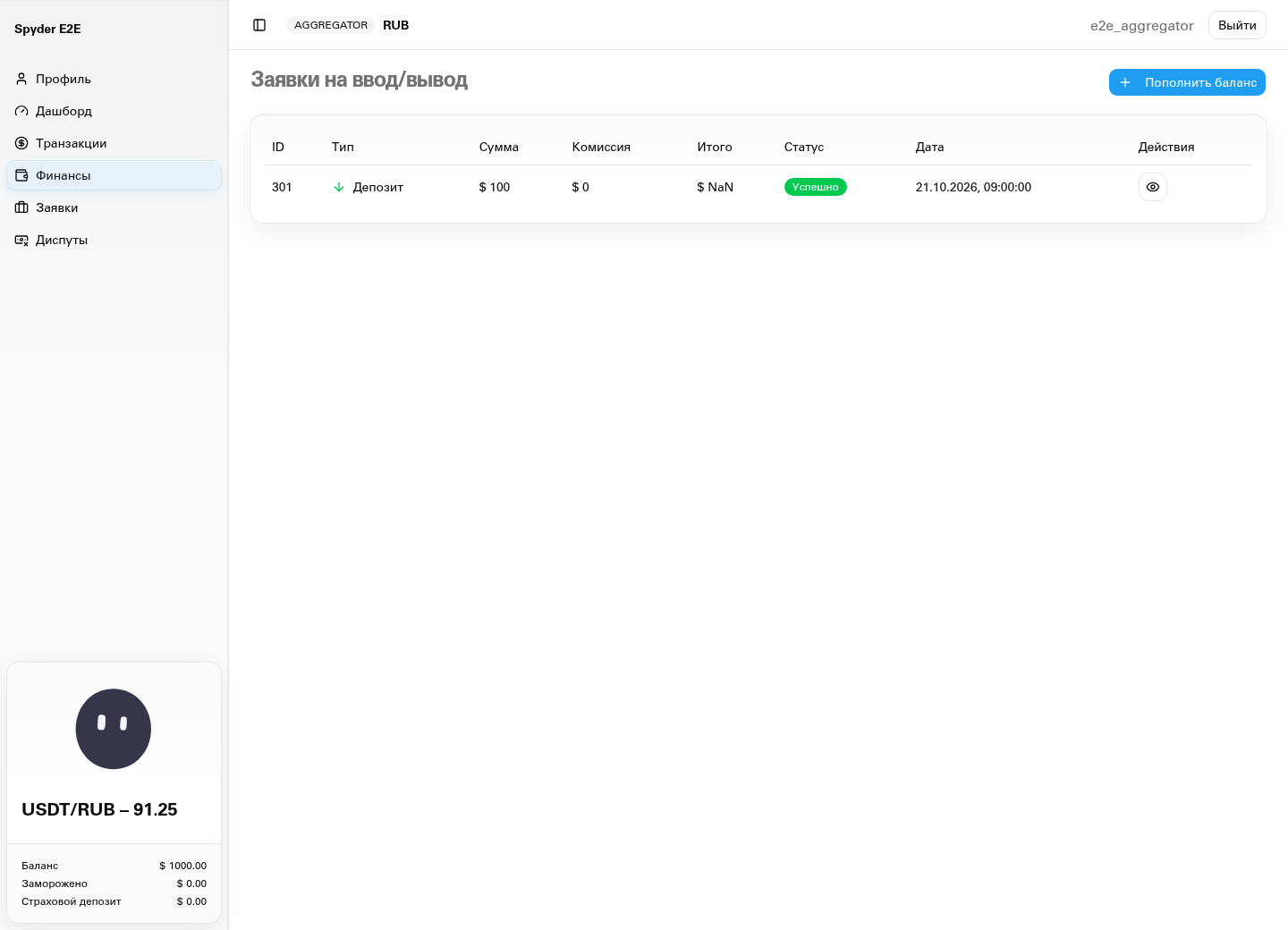
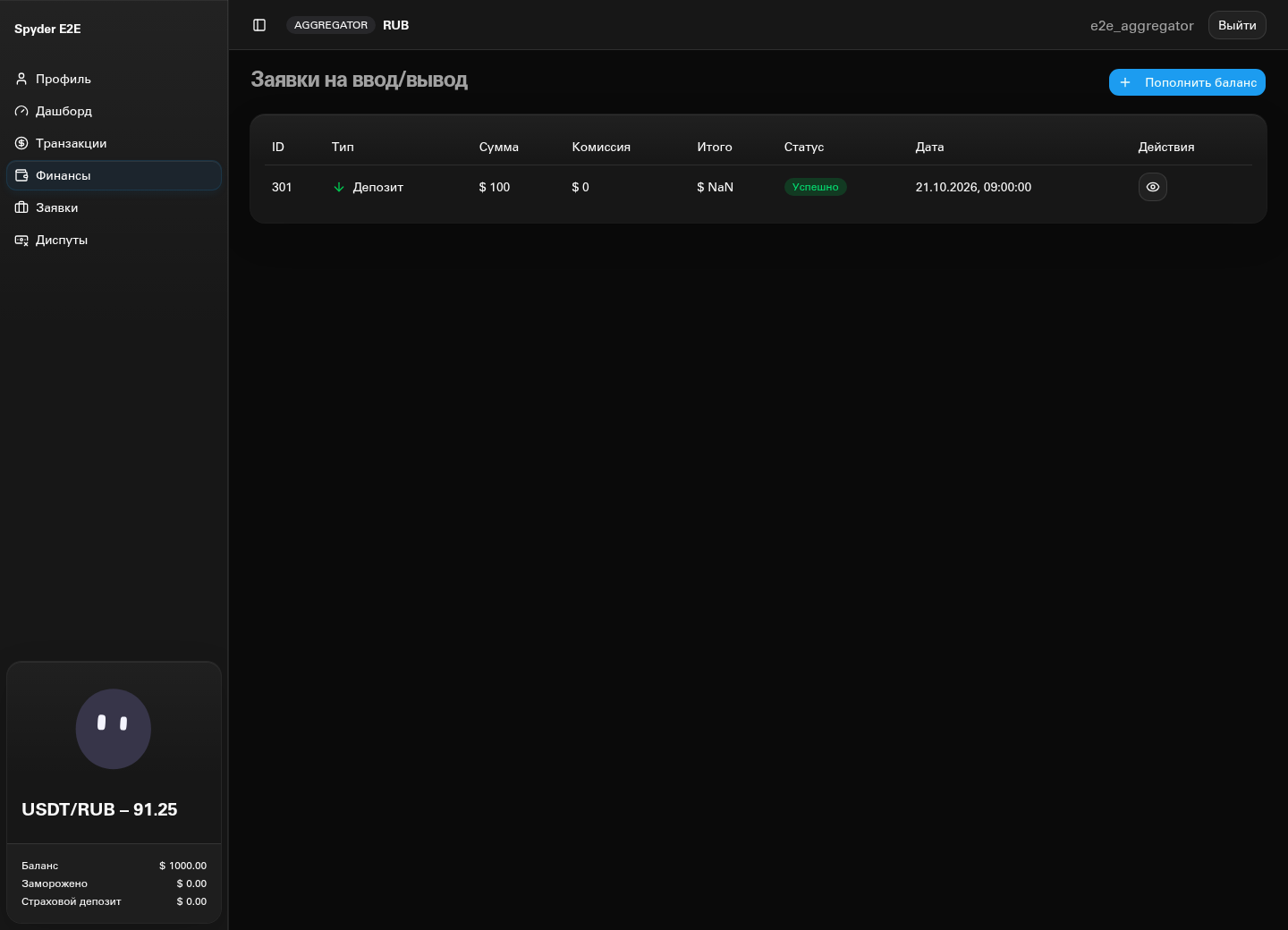
| Финансы | Смотреть свои баланс, обязательства, транзакции и финансовые заявки; создавать пополнение и запускать проверку его транзакции. | В кабинете нет создания вывода, перевода дохода, подтверждения финансовых заявок или ручной корректировки баланса. |
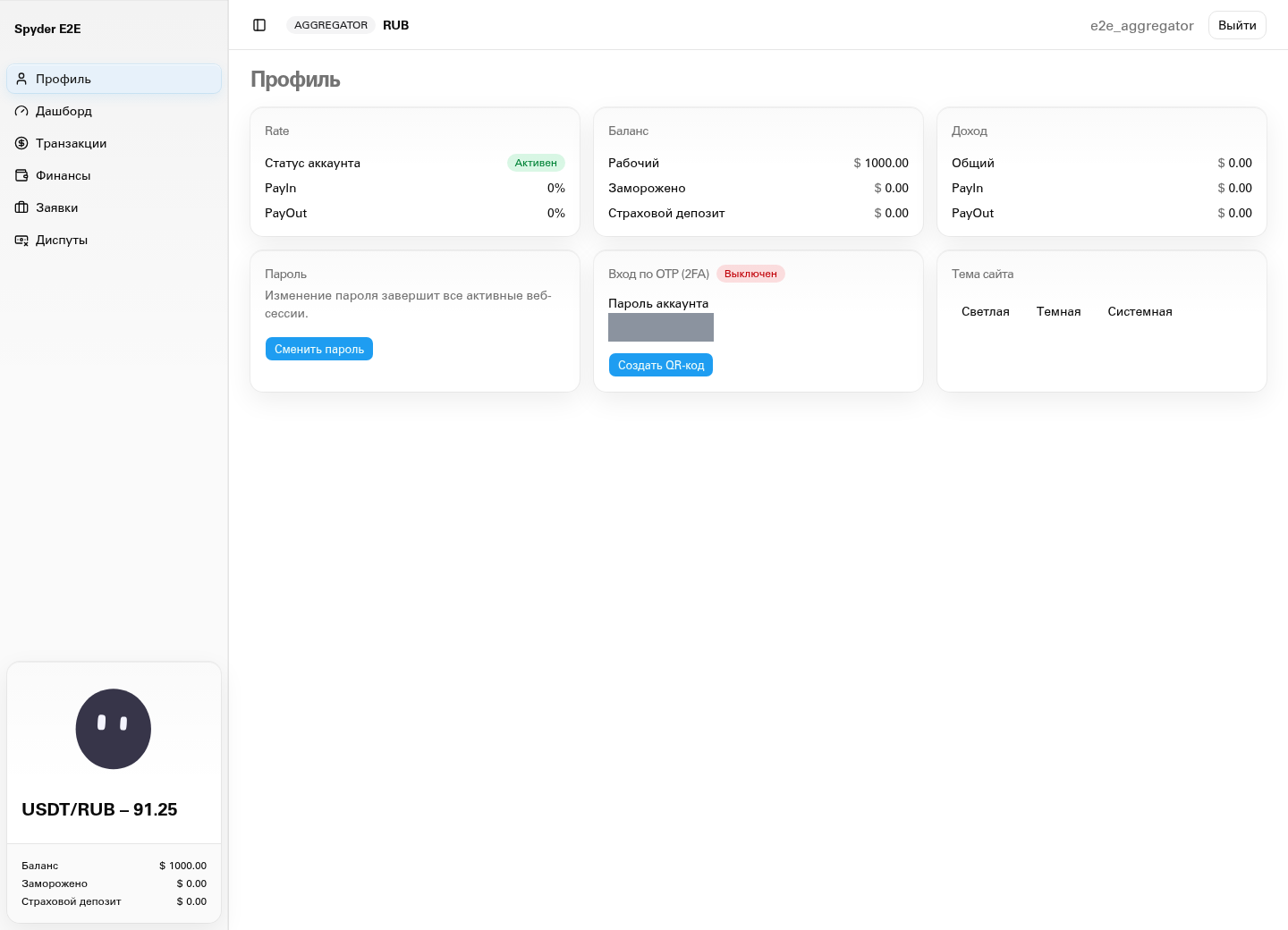
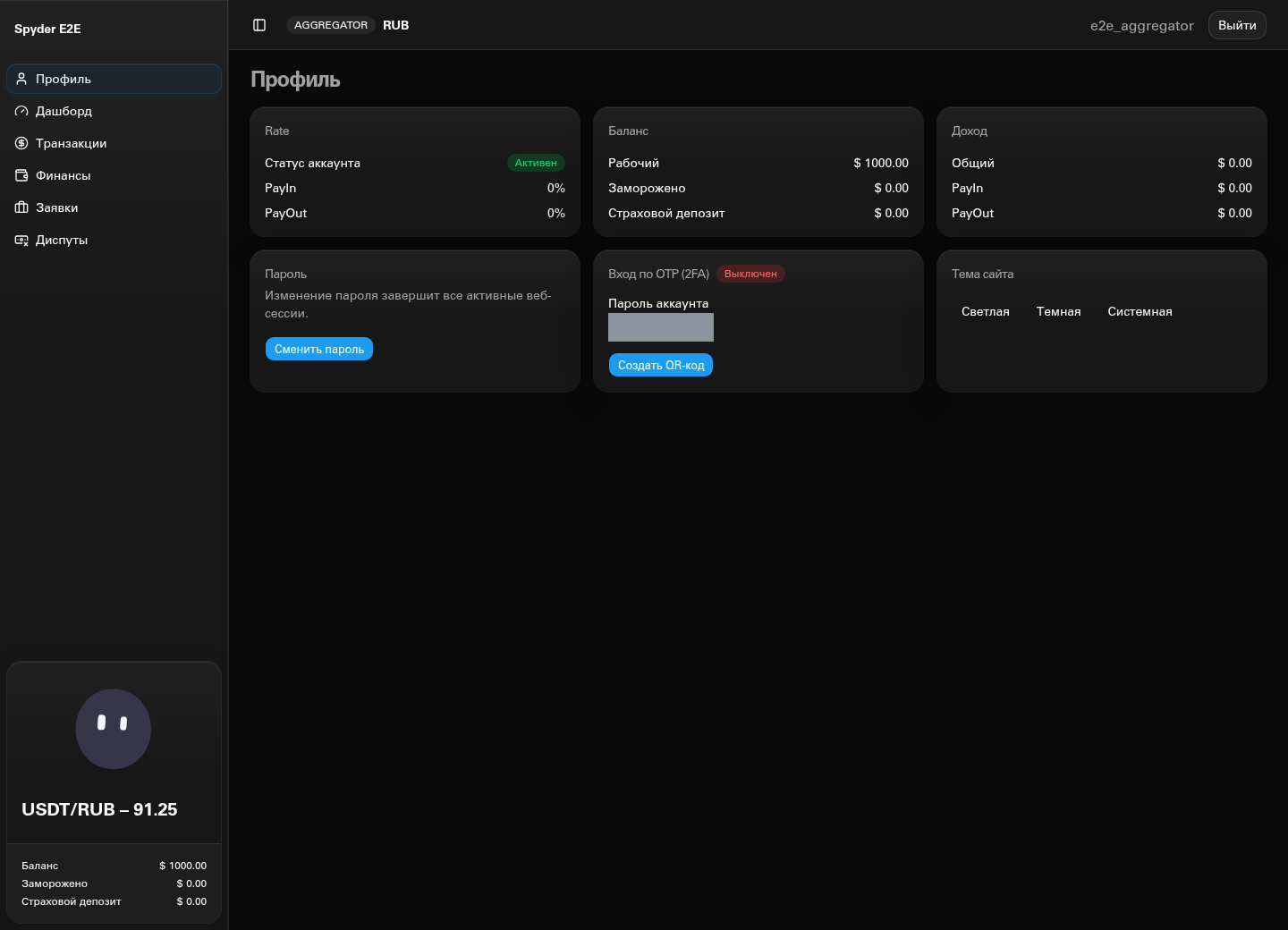
| Профиль | Менять собственный пароль, двухфакторную аутентификацию и тему. | Нельзя редактировать тип и секреты подключения, лимиты, ставки, вайтлист и допуск к трафику. |
| Управление площадкой | Работать со своей интеграцией в пределах согласованного контракта. | Нет управления пользователями, банками, реквизитами и устройствами трейдеров, общего журнала SMS или прав саппорта. |
Описанные ниже настройка подключения и выдача трафика выполняются администратором, а не владельцем кабинета агрегатора.
Настройки находятся в Пользователи → Редактировать пользователя у учетной записи с ролью Агрегатор. Связи с мерчантами и условия конкретной пары настраиваются отдельно в Вайтлисте. Доступность агрегаторов зависит от возможностей, включенных на вашей площадке; если соответствующие поля или вкладка отсутствуют, обратитесь к администратору площадки.
Подключение администратором по шагам
Заголовок раздела «Подключение администратором по шагам»- В Пользователях создайте учетную запись с ролью Агрегатор либо откройте существующую. Проверьте активность аккаунта, блокировку и рабочую валюту.
- В блоке Aggregator Settings выберите Тип интеграции. Тип должен соответствовать API контрагента: от него зависят поля подключения, поддержка направлений и правила callback.
- Заполните предусмотренные выбранным типом поля. Адрес API берите из согласованных параметров контрагента; ключи, токены, пароли и ссылки подключения передавайте только защищенным способом.
- Настройте получение callback: сохраните интеграцию, скопируйте показанный Callback URL, если он предусмотрен, и зарегистрируйте его на стороне провайдера. Проверьте подпись и ограничения IP именно для выбранной интеграции.
- Задайте разрешенные направления, методы оплаты, диапазоны сумм, таймаут, приоритет, лимит баланса и при необходимости период неттинга.
- Настройте базовые ставки и курсы PayIn/PayOut. В Вайтлисте выберите мерчанта и добавьте агрегатора в нужную группу; при необходимости задайте персональные условия связи.
- Проверьте доступный баланс и включите Онлайн. Создайте безопасную тестовую заявку от привязанного мерчанта и проверьте выдачу реквизитов, результат, чек и диспут в пределах возможностей интеграции.
- Сверьте заявку в Spyder с внешним ID у провайдера, статусом и финансовыми значениями. После успешного теста запускайте согласованный трафик.
Выбор типа интеграции и заполнение ключа сами по себе не создают связь с мерчантом и не разрешают трафик. До запуска согласуйте с провайдером адрес нужного контура, учётные данные именно нужного кабинета, валюту, направления, методы и суммы, сроки обработки, обмен чеками/диспутами и получение callback. Передайте ему показанный Callback URL и согласуйте способ проверки подлинности. Не передавайте провайдеру административный токен площадки вместо учётных данных конкретной интеграции.
Параметры подключения
Заголовок раздела «Параметры подключения»Общие поля
Заголовок раздела «Общие поля»| Поле | Что задает | Что проверить |
|---|---|---|
| Тип интеграции | Протокол конкретного провайдера. | Название должно соответствовать подключаемому кабинету и договоренной схеме. |
| API URL / Base URL | Базовый адрес API контрагента для типов, где он вводится вручную. | Используйте адрес нужного контура, согласованный с провайдером. Наличие адреса не подтверждает корректность авторизации. |
| API Key, MAIN API Key, Merchant Token или Bearer Token | Учетные данные для запросов к провайдеру; название зависит от типа. | Убедитесь, что ключ принадлежит нужному кабинету, имеет нужные права и действует в выбранном контуре. |
| Secret Key, Merchant Secret, Callback Secret | Дополнительный секрет авторизации или проверки callback, если он предусмотрен адаптером. | Назначение различается по типам. Не подменяйте одним секретом другое поле без инструкции интеграции. |
| Callback URL | Адрес Spyder для получения результата от провайдера. Для ряда типов появляется после сохранения. | Адрес должен быть зарегистрирован на стороне контрагента; проверьте доставку на тестовой заявке. |
Форма показывает только поля выбранного типа. Часть параметров может быть заблокирована или задана интеграцией автоматически. Не пытайтесь обходить недоступный переключатель через выбор другого типа: он соответствует возможностям конкретного протокола.
Для подключения другой площадки Spyder используется поле Spyder-ссылка с подсказкой Вставьте ссылку подключения. Ссылка содержит данные подключения и является секретом.
После проверки ссылки форма показывает площадку, имя и ID связанного мерчанта и валюту. Сверьте их с контрагентом до сохранения. Отдельный ручной ввод ID мерчанта в этом сценарии не требуется. Для обновления данных той же связки используйте Изменить подключение. Другую площадку или другого мерчанта подключайте отдельным агрегатором: не переназначайте действующую историю. Полная инструкция обеих сторон, включая получение ссылки у мерчанта, конфликты callback и повтор настройки, приведена в подключении по Spyder-ссылке.
Настройка подписи callback импортируется вместе с подключением и может отображаться только для чтения. Если форма сообщает о необходимости ручной установки callback или конфликте с уже заданным адресом, завершите показанный шаг на стороне мерчанта. Импорт ссылки не заменяет проверку доставки результата.
Обратная / Reverse
Заголовок раздела «Обратная / Reverse»При обратной интеграции провайдер сам реализует подключение к API Spyder на своей стороне. Такое подключение бесплатное; до запуска согласуйте доступы и пройдите тесты. Если требуется разработка отдельного адаптера командой Spyder под API провайдера, стоимость и сроки этой работы согласуются отдельно.
Используются Base URL, Bearer Token и Разрешённые IP callback. Для callback указываются отдельные IPv4/IPv6-адреса; CIDR-диапазоны не поддерживаются. Пустой список разрешенных адресов не позволяет включить интеграцию.
Кнопка Проверить подключение получает данные кабинета: имя и ID мерчанта, баланс и валюту. Сверьте их с ожидаемыми. ID мерчанта возвращает API, отдельного поля для его ручного ввода нет. Показанный Callback URL необходимо установить в кабинете провайдера или через его merchant API по согласованной процедуре.
Форма содержит Email Affor, Пароль Affor и ID внутреннего мерчанта Affor. Эти данные используются сервером для авторизации. Интеграцию можно сохранить выключенной и заполнить параметры позже; до включения проверьте все обязательные поля.
При выборе этого типа форма предлагает направление Buy. Поддержка Buy у Affor использует отдельную схему выплат, поэтому ее нельзя проверять только по выдаче Sell-реквизитов или наличию флага Buy.
Дополнительные поля других типов
Заголовок раздела «Дополнительные поля других типов»Перечень ниже помогает проверить заполнение формы. Полный формат запросов, подписи и обмена документами определяется документацией выбранной интеграции.
| Тип | Дополнительные параметры формы |
|---|---|
| ProfitGate | Режим ProfitGate: Classic/Mobcom, основной ключ и отдельные ключи SBP/Card, разрешенные IP callback. Если отдельный ключ метода не задан, используется основной. |
| Plaid | Профиль кабинета Plaid: PDF — C2C/SBP либо Мобком. Выберите профиль выданного кабинета. |
| CleverPay | Webhook URL в дополнение к данным API. |
| BNPay | Shop ID, данные API и Callback URL. |
| NodePay | Shop ID, Merchant keyid, публичный ключ для Spyder, key-ID/публичные ключи подписания callback, при необходимости разрешенные IP callback. |
| Bitwire | Email, Password, Account ID, Secret Phrase и Callback URL. |
| BGBRDS | Merchant Token, Merchant Secret, Pay Method ID и Callback URL. |
| Mesa | Bearer Token, Callback Secret и Callback URL. |
| PayGateCore | Merchant Token, Callback Secret и Callback URL. |
| YouPay | Merchant ID/Login и Callback URL. |
| ClippiPay | Схема: KZ Local/transgran и Callback URL. |
| PaymentLegacy | Поднаправление: payin_check/payin_simple. |
| Radar, SyncPlat, Sharq, Sonmmd, LevelUp | Показанные для выбранного типа данные API и параметры callback; состав полей различается. |
Направления и доступ к трафику
Заголовок раздела «Направления и доступ к трафику»| Настройка | Логика и результат |
|---|---|
| Онлайн | Общий допуск агрегатора к новым заявкам. Для приема трафика аккаунт также должен быть активен и разблокирован. |
| Sell Enabled | Разрешение Sell/PayIn. Автоматическая маршрутизация входящих платежей учитывает его вместе с онлайн-статусом, вайтлистом, валютой, методом, лимитами и балансом. |
| Buy Enabled | Разрешение направления Buy/PayOut для типов, поддерживающих эту настройку: Spyder, Reverse и Affor. Сам переключатель не означает одинаковую выплатную схему у всех типов. |
| Поддержка монобанков | Допуск заявок на конкретный банк для методов phone/account/card. Если заявка требует конкретный банк, а возможность выключена, агрегатор не участвует в ее Sell-маршрутизации. |
| Cancel Allowed | Подтверждает поддержку отмены провайдером и позволяет участвовать в параллельном подборе Sell. Включайте только при подтвержденной поддержке отмены интеграцией. |
Автоматический подбор агрегатора для Sell и выдача выплат — разные процессы. Sell-маршрутизация не назначает Buy-заявки. Выплатные предложения внешним площадкам поддерживаются для Spyder и Reverse; Affor использует отдельную схему входящих выплат. Возможности направления проверяйте для конкретного типа интеграции.
Выключение Онлайн останавливает поступление новых заявок. Уже созданные заявки требуют дальнейшей обработки и получения callback; перед отключением проверьте активные заявки и диспуты.
Общие настройки учетной записи
Заголовок раздела «Общие настройки учетной записи»Помимо интеграции, администратор управляет общими параметрами пользователя:
| Параметр | Что учитывать агрегатору |
|---|---|
| Активность и блокировка аккаунта | Для нового трафика недостаточно только сохраненной интеграции: учетная запись должна быть активна, разблокирована и онлайн. |
| Диспутов/час (на реквизит) | У агрегатора учитывается общий порог диспутов. При срабатывании останавливается новый трафик; callbacks по ранее созданным заявкам продолжают обрабатываться. Пустое значение использует глобальное правило антифрода. |
| Страховой депозит | Поле резерва в карточке пользователя. Само редактирование значения не создает финансовую операцию пополнения или списания. |
| Ставки, Курс PayIn и Курс PayOut | Общие условия PayIn/PayOut; персональные условия конкретного мерчанта проверяются в вайтлисте. |
| Изменить баланс | Отдельное действие администратора для движения средств с комментарием. После операции проверяются баланс и транзакция; это действие отличается от изменения лимита. |
Общие переключатели и действия разобраны в руководстве администратора, а правила остановки трафика — в антифроде.
Валюта, методы и диапазоны сумм
Заголовок раздела «Валюта, методы и диапазоны сумм»Рабочая валюта агрегатора должна соответствовать валюте передаваемой заявки. В блоке Способы оплаты выберите поддерживаемые методы. Если не выбран ни один метод, новые заявки агрегатору не поступают.
Диапазоны сумм заявок задаются в рабочей валюте агрегатора отдельно для PAYIN и PAYOUT:
- Нажмите Добавить PAYIN или Добавить PAYOUT.
- Выберите Тип, укажите От и при необходимости До.
- Добавьте остальные разрешенные диапазоны и сохраните пользователя.
В этих ограничениях обе границы включаются. Пустое поле До означает отсутствие верхней границы. Если для направления вообще нет диапазонов, оно не ограничено по сумме этой настройкой. При нескольких диапазонах достаточно попасть хотя бы в один. Например, PAYIN 1000–10000 допускает обе суммы 1000 и 10000; сумма 11000 потребует другого подходящего диапазона.
Не путайте эти ограничения с диапазонами комиссий: у уровней комиссий верхняя граница исключается.
Для PayIn QR в текущей версии используется интеграция LevelUp. Она принимает QR-заявки; остальные типы не участвуют в выдаче PayIn QR. Выбор общего набора способов оплаты сам по себе не добавляет интеграции поддержку QR.
Баланс и неттинг
Заголовок раздела «Баланс и неттинг»Лимит баланса (USDT)
Заголовок раздела «Лимит баланса (USDT)»Это верхний предел, учитываемый при приеме нового PayIn-трафика. При проверке учитываются USDT-баланс и незавершенные обязательства по заявкам, включая ожидающие, обрабатываемые и спорные. Дополнительно при назначении система резервирует сумму новой заявки, чтобы параллельные запросы не использовали одну емкость дважды.
Значение 0 или незаданное значение отключает именно этот верхний предел. Оно не отменяет проверку доступного баланса: перед передачей заявки рассчитывается ее сумма в USDT, и при недостаточной свободной емкости кандидат пропускается. Изменение лимита не является пополнением баланса.
Если лимит достигнут, проверьте баланс, активные заявки и диспуты. Не увеличивайте лимит только для устранения ошибки без сверки согласованного объема работы с контрагентом.
Период неттинга (дней)
Заголовок раздела «Период неттинга (дней)»0 отключает расчет показателя. При положительном значении N система показывает разницу PayIn и PayOut в USDT за последние N дней; время расчета привязано к Москве. Поле Осталось по неттингу может быть отрицательным.
В этой настройке остаток служит показателем сверки. Не считайте его самостоятельным запретом на прием заявки или выплату. Он отличается от трейдерского переключателя Неттинг, который дополнительно ограничивает вывод дохода трейдера.
Ставки, курсы и вайтлист
Заголовок раздела «Ставки, курсы и вайтлист»Общие PayIn/PayOut-ставки и скрипты курсов задаются у пользователя. Для индивидуальных условий откройте Вайтлист, выберите мерчанта, добавьте агрегатора в нужную группу и выберите связь для редактирования.
В настройках связи доступны PayIn %, PayOut %, Курс PayIn, Курс PayOut и Уровни комиссий. Для уровня выбираются направление, метод оплаты, диапазон суммы и комиссия. Пустые базовые условия связи используют соответствующие условия профиля. После редактирования нажмите Применить.
Настройка ставки не заменяет курс, а индивидуальные условия одной пары не распространяются автоматически на других мерчантов. Проверьте эффективные условия на тестовой заявке, затем сверяйте уже рассчитанные суммы и доход по ее финансовой карточке. Пошаговые примеры находятся в индивидуальных ставках и курсах.
Группы и Priority
Заголовок раздела «Группы и Priority»В вайтлисте есть четыре группы. Группа 1 обрабатывается раньше Группы 2, затем идут 3 и 4. Внутри группы большее значение Priority ставит агрегатора раньше в списке кандидатов. Это два разных уровня приоритета.
Для подходящих агрегаторов с Cancel Allowed система запускает параллельный подбор внутри текущей группы. Выбирается первый подходящий успешный ответ. Поэтому самое большое значение Priority не гарантирует победу в параллельном подборе: имеет значение и время получения корректного ответа.
Если параллельный подбор не дал подходящего результата, кандидаты без поддержки отмены пробуются последовательно. После исчерпания текущей группы подбор переходит к следующей, пока остается время назначения заявки.
Как проходит Sell-заявка
Заголовок раздела «Как проходит Sell-заявка»- Spyder получает заявку мерчанта и проверяет доступных по вайтлисту агрегаторов текущей группы.
- Исключаются выключенные, заблокированные и офлайн-кандидаты, интеграции с отключенным Sell, неподходящей валютой, методом, банком, диапазоном или достигнутым лимитом баланса.
- Для кандидата рассчитываются ставка, курс и сумма в USDT; проверяется доступная емкость и создается резерв.
- Spyder отправляет запрос провайдеру. Для принятия ответа нужны внешний ID заявки, ожидающий статус и корректные реквизиты либо поддерживаемая платежная ссылка. Сам по себе HTTP-ответ без этих данных не завершает подбор успешно.
- Победивший ответ связывается с заявкой Spyder. Неудачные или проигравшие попытки закрываются, их резерв освобождается; отмена на стороне провайдера выполняется в пределах возможностей интеграции.
- Дальнейшие результаты поступают через callback или сверку статуса с провайдером — в зависимости от интеграции. Оператор сверяет статус, документы и финансовые значения по сохраненной заявке.
Timeout (ms)
Заголовок раздела «Timeout (ms)»Поле задает время ожидания попытки создания заявки у провайдера в миллисекундах. Значение должно быть положительным; форма по умолчанию показывает 500. В бюджет попытки входят авторизация и повторные обращения, если они нужны адаптеру. Ожидание также ограничено оставшимся временем назначения исходной заявки.
Timeout не задает срок оплаты клиентом и не гарантирует длительность обработки всей заявки от создания до успеха. Слишком короткое значение может отсечь провайдера, который отвечает корректно, но медленнее. Меняйте его после проверки фактического времени ответа и общего окна назначения.
Отмена и поздний ответ
Заголовок раздела «Отмена и поздний ответ»При проигрыше в параллельном подборе, ошибке или таймауте попытка помечается завершенной без назначения. Связанный резерв освобождается, а Spyder пытается отменить заявку у провайдера. Внешняя отмена может завершиться ошибкой, поэтому ее результат при спорной ситуации нужно сверять с контрагентом.
Если после закрытия попытки приходит внешний ID, система сохраняет его и снова пытается выполнить отмену. Поздний callback по такой попытке учитывается отдельно для сверки и не делает ее победившей задним числом. При разборе используйте ID исходной заявки Spyder и внешний ID, проверяйте, какая попытка действительно была назначена.
Callback и проверка подписи
Заголовок раздела «Callback и проверка подписи»Callback сообщает Spyder о результате на стороне провайдера. Доставку нужно проверить отдельно от создания заявки: рабочий ключ API и успешная выдача реквизита не подтверждают, что callback настроен правильно.
Для типов с общим управлением используются Проверять подпись колбеков и Ключ подписи колбеков. Формат подписи зависит от интеграции; часть типов использует отдельные обязательные ключи, проверку IP или импортированные параметры. Используйте контракт выбранного провайдера, сохраняя исходное тело сообщения там, где подпись считается по нему.
После сохранения проверьте адрес callback у провайдера, его доступность, согласованную подпись и IP-ограничения. При ошибке соберите ID заявки, внешний ID, время и текст ошибки. Ключи и секреты не включайте в документацию, скриншоты и обычные обращения.
Доступные разделы кабинета
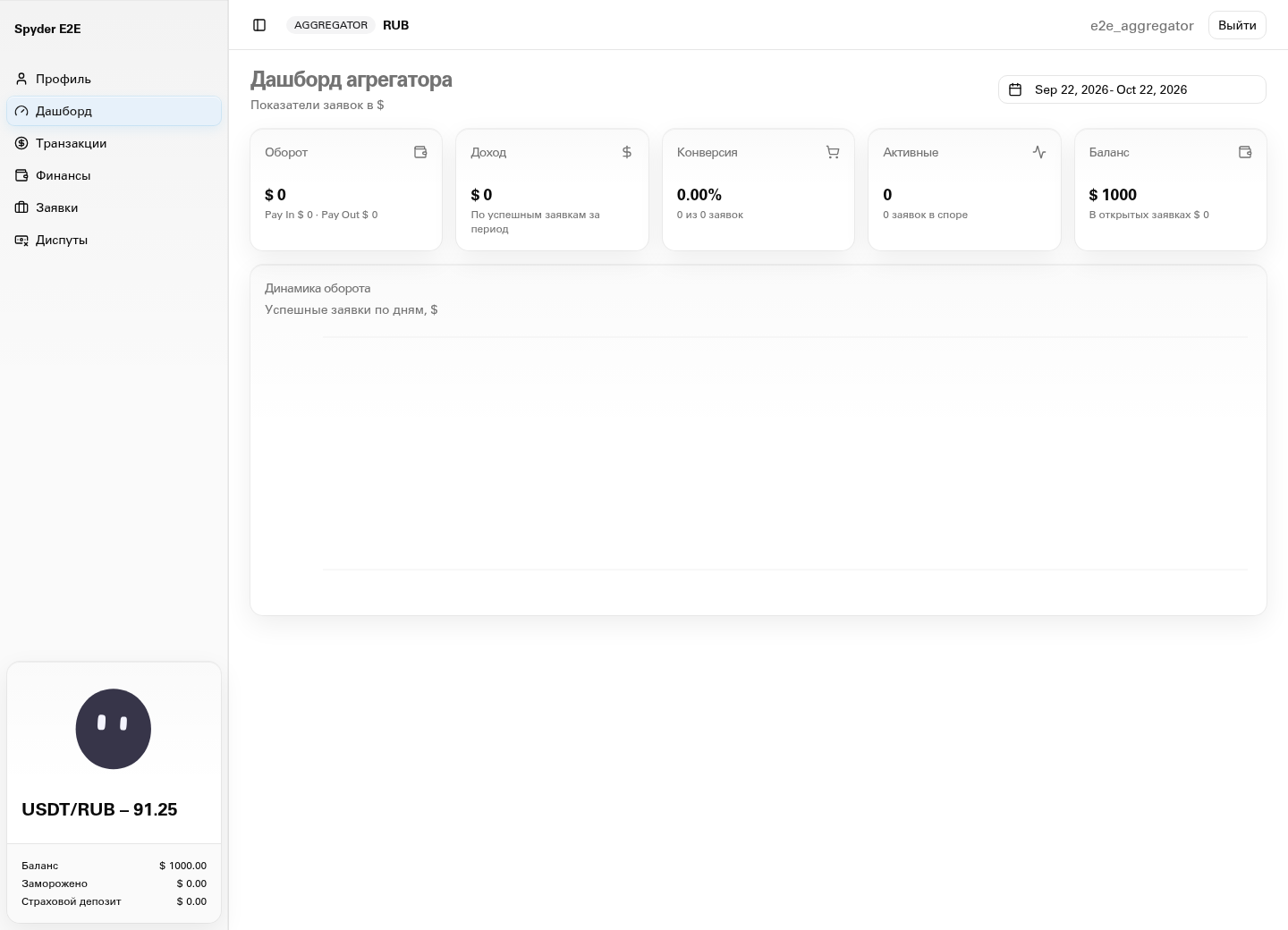
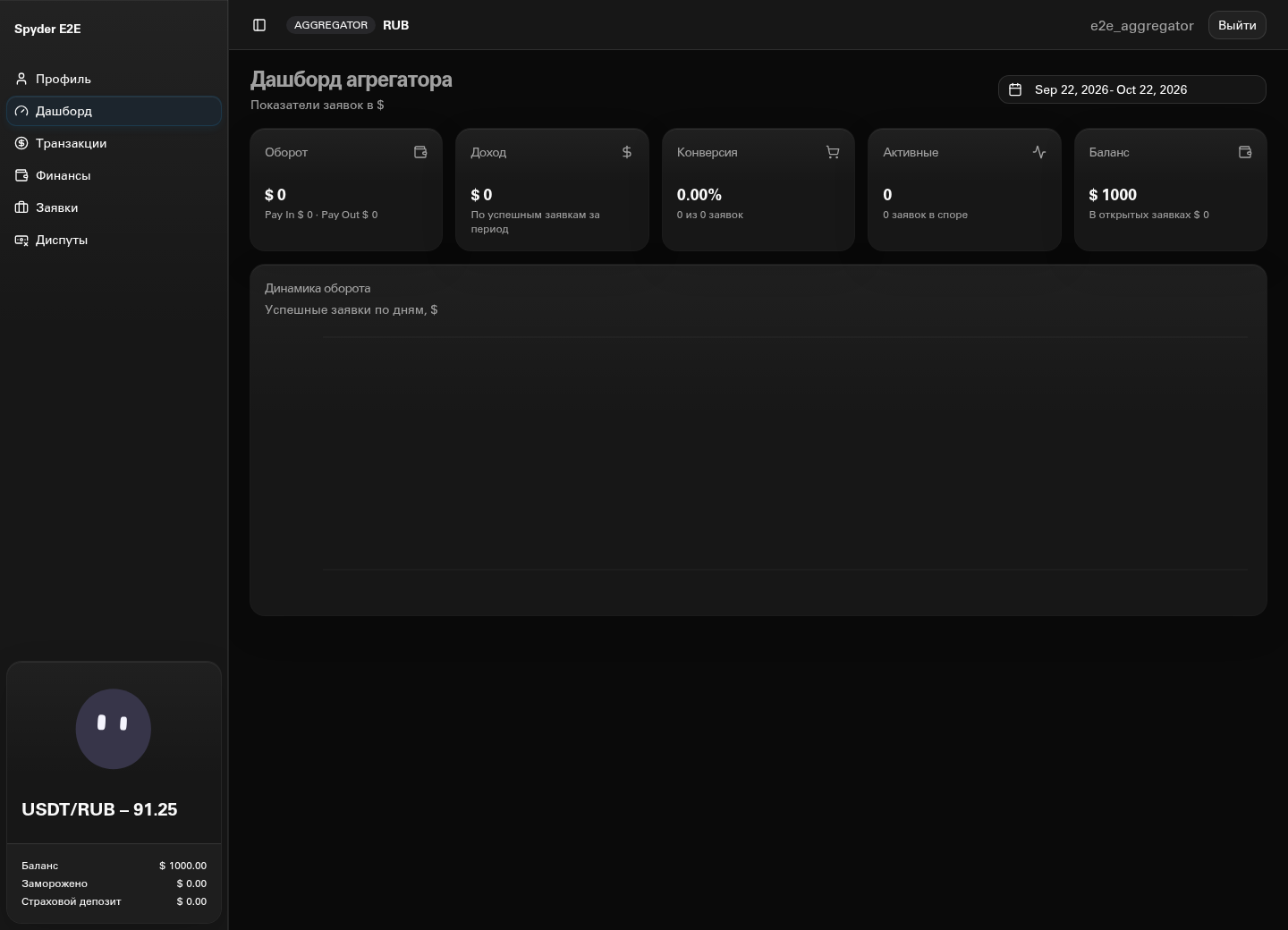
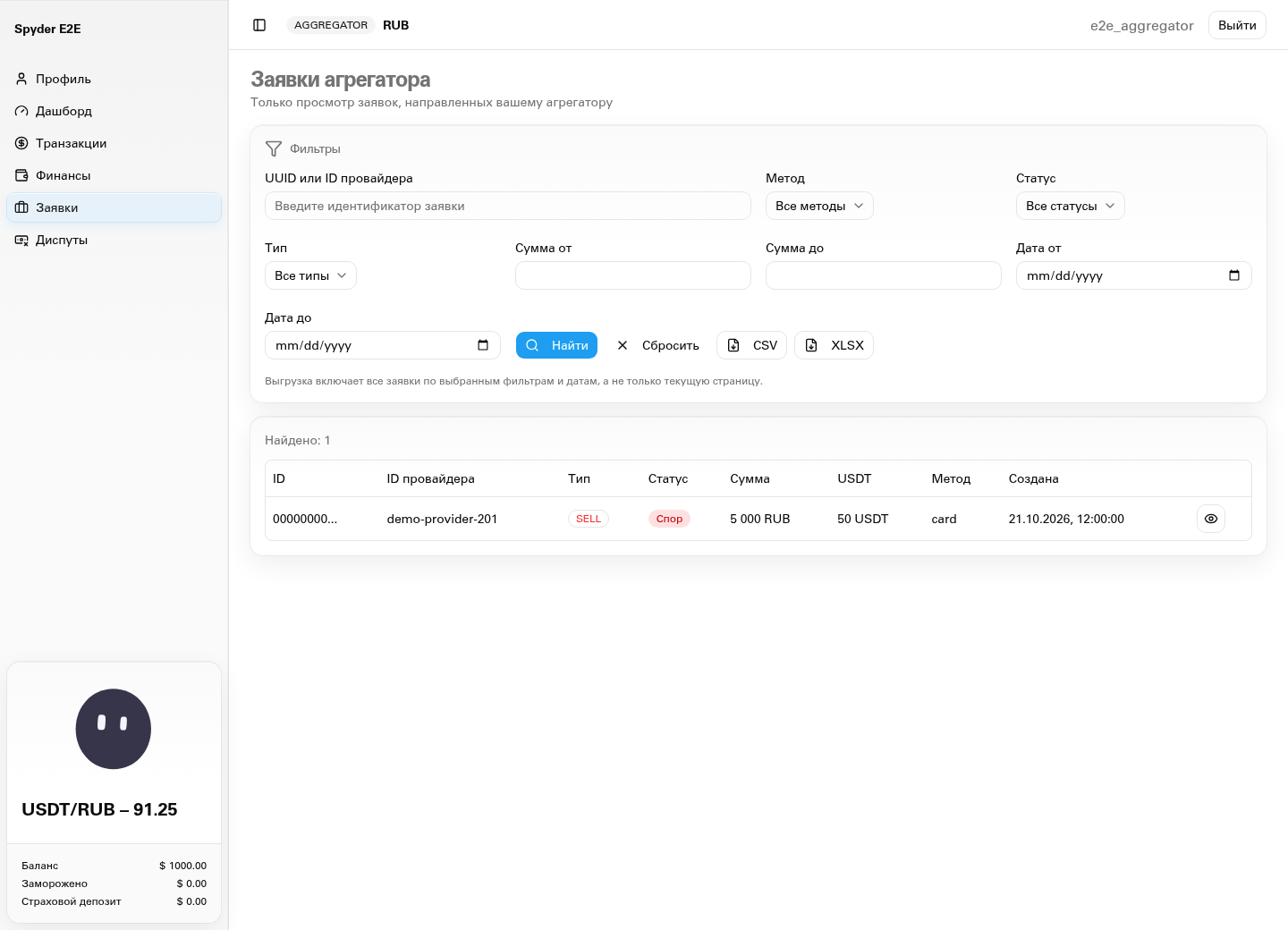
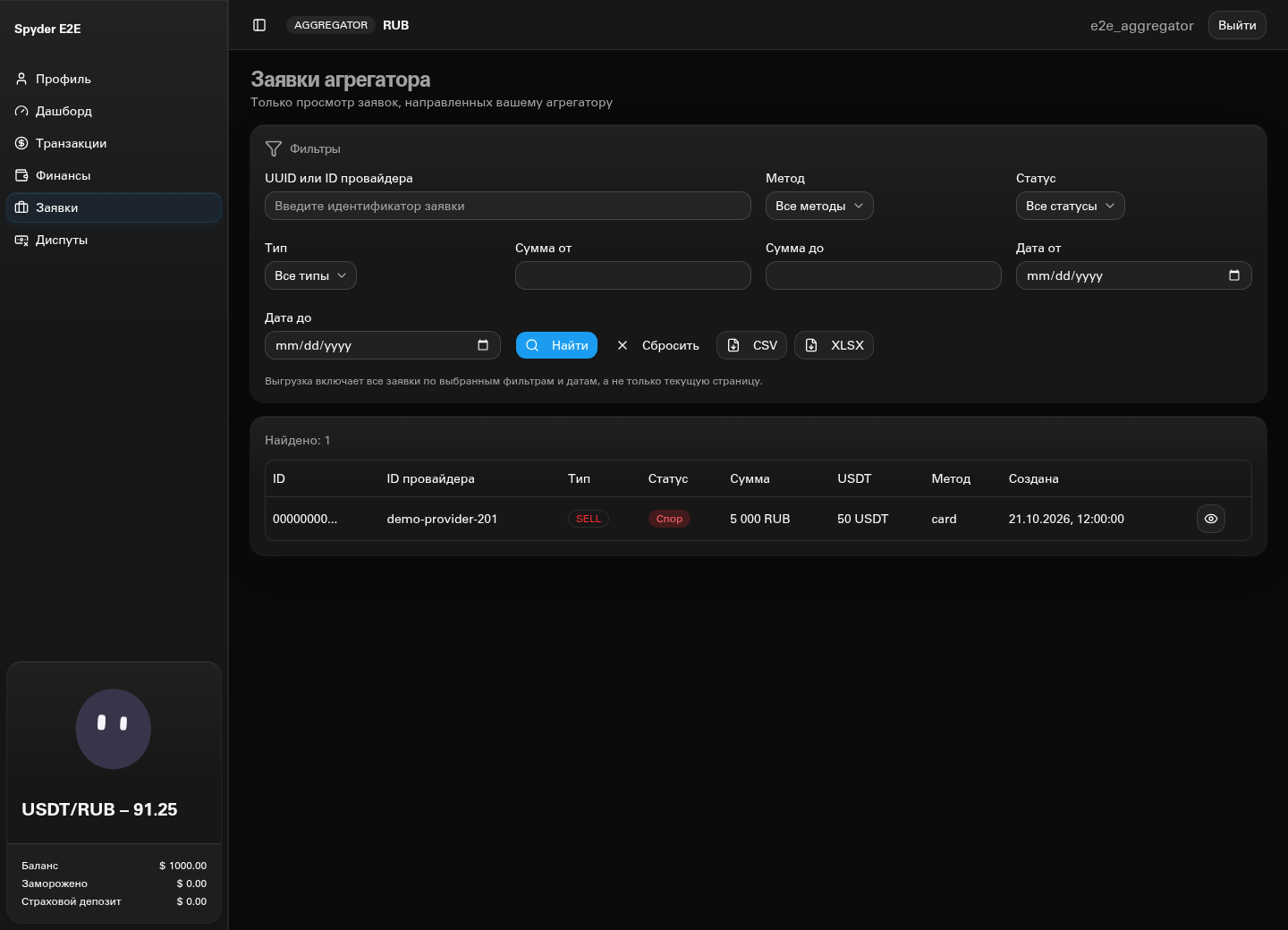
Заголовок раздела «Доступные разделы кабинета»Для роли агрегатора предусмотрены Дашборд, Заявки, Транзакции, Финансы, Диспуты и Профиль. В заявках и диспутах сверяйте ход обработки, в транзакциях и финансах — движения средств и взаиморасчеты. В кабинете можно создать пополнение; остальные бизнес-действия доступны только для просмотра. Настройка типа интеграции, допусков и вайтлиста выполняется администратором.
Обмен чеками, отменами и спорами на стороне провайдера зависит от направления, статуса заявки и возможностей интеграции. Он не добавляет владельцу кабинета права редактировать заявки вручную. Не переносите сценарий одного провайдера на другой без проверки его контракта.
Подробный чек-лист баланса, валюты, допуска и причин отказа приведён в диагностике трафика.
Если заявки не поступают
Заголовок раздела «Если заявки не поступают»Проверяйте условия для конкретной тестовой заявки:
- Аккаунт активен, разблокирован, Онлайн включен; для PayIn включен Sell Enabled.
- Выбран правильный тип, заполнены обязательные поля, подключение относится к нужному кабинету и контуру.
- Мерчант связан с агрегатором в Вайтлисте, изменения сохранены кнопкой Применить. Более ранние группы и параллельные кандидаты могут получать трафик раньше.
- Валюта и метод совпадают с настройками; при конкретном банке включена поддержка монобанков. Для QR проверена поддержка выбранного типа.
- Сумма попадает в разрешенный диапазон нужного направления. Проверены отдельно диапазоны допуска и уровни комиссий.
- Доступный USDT-баланс покрывает заявку с учетом резервов, а лимит баланса не достигнут.
- Заданы ставки и рабочие скрипты курсов для обеих сторон; проверены персональные условия связи.
- Провайдер отвечает до истечения Timeout и окна назначения, возвращает внешний ID и корректные платежные данные.
- Если заявка создается, но статус не обновляется, отдельно проверены Callback URL, подпись, разрешенные IP и сопоставление внешнего ID.
- Для Buy проверяется именно поддерживаемая выплатная схема выбранного типа. Один флаг Buy Enabled не запускает Sell-маршрутизацию выплат.
Для проверки провайдера создайте тестового мерчанта, свяжите его с агрегатором, задайте ставки и курсы и отправьте из кабинета мерчанта заявку нужного направления, суммы и метода. Если получено сообщение об отсутствии доступных трейдеров, уточните у провайдера активность тестовых реквизитов, методы и лимиты, затем повторите тест с подходящими параметрами. Для разбора времени ответа и причин пропуска используйте Grafana, передав ID и время теста.
Самостоятельная смена пароля и восстановление доступа описаны в FAQ. При смене пароля завершаются все активные веб-сессии; сохраните новый пароль перед подтверждением.