Подключение площадок по Spyder-ссылке
Spyder-ссылка помогает подключить одну площадку Spyder к другой без ручного переноса API-ключей. Настройку выполняют администраторы обеих площадок.
В этой инструкции площадка-провайдер исполняет переданные заявки, а подключающая площадка направляет ей трафик. На стороне провайдера создаётся мерчант для партнёра; на подключающей стороне — агрегатор, связанный с этим мерчантом. Учетные записи на двух площадках — разные, хотя относятся к одной интеграции.
1. Получите ссылку на стороне провайдера
Заголовок раздела «1. Получите ссылку на стороне провайдера»- В Пользователях создайте мерчанта для партнёра или найдите согласованный кабинет. После создания открывается Редактирование пользователя.
- Настройте валюту, ставки, курсы и остальные условия мерчанта. Сохраните изменения перед копированием ссылки.
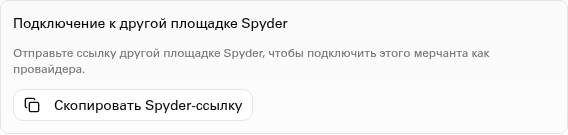
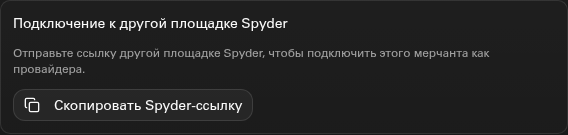
- Откройте блок Подключение к другой площадке Spyder и нажмите Скопировать Spyder-ссылку.
- Передайте ссылку администратору подключающей площадки по защищённому каналу. Вместе с ней согласуйте название площадки, логин мерчанта, валюту, направления, методы и условия расчётов.
2. Настройте агрегатора на подключающей площадке
Заголовок раздела «2. Настройте агрегатора на подключающей площадке»- Откройте Пользователи → Создать пользователя и выберите Агрегатор. Создание содержит основные данные; после него настройка продолжается в редакторе.
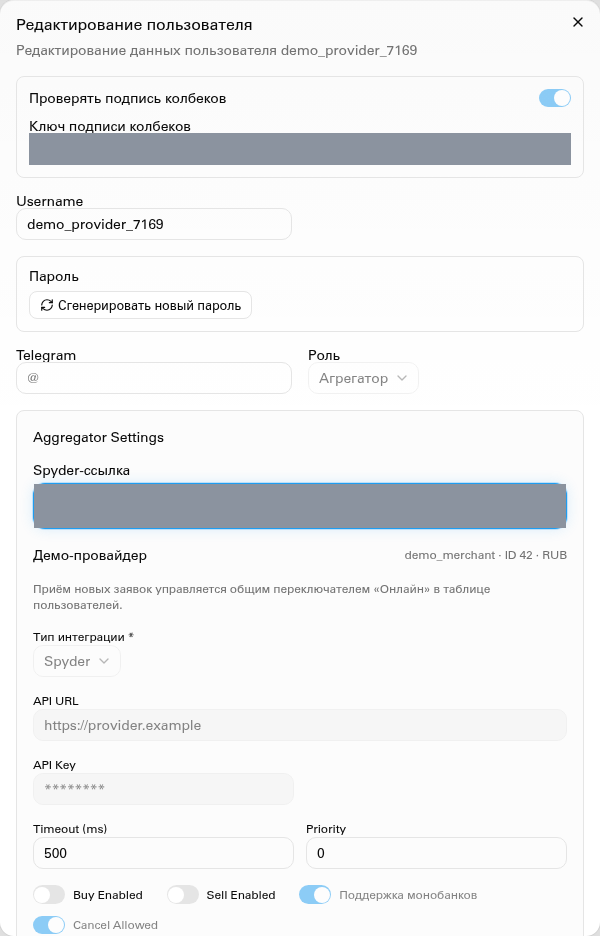
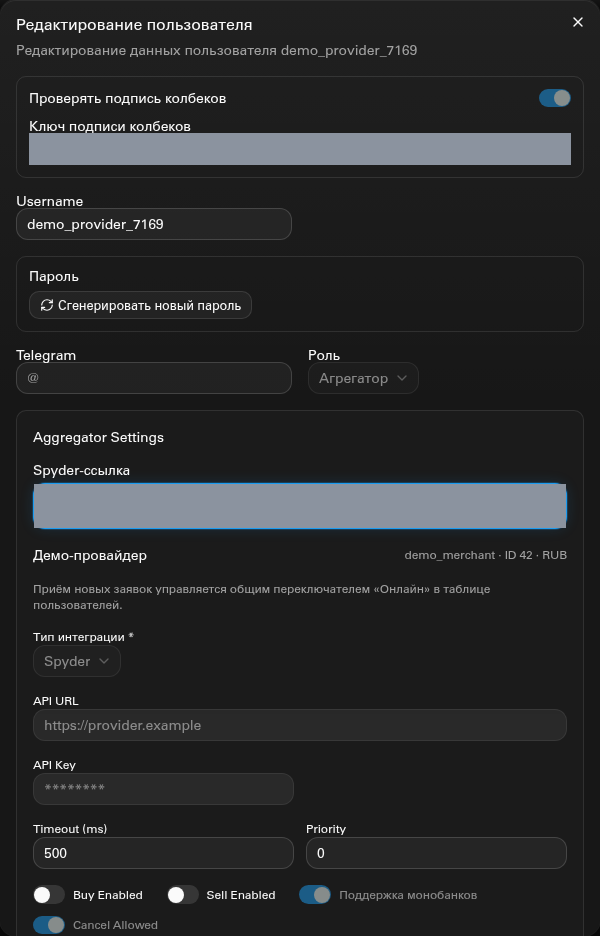
- В Редактирование пользователя → Тип интеграции выберите Spyder.
- Вставьте полученную Spyder-ссылку и дождитесь проверки. Пока проверка не закончена либо ссылка отклонена, сохранить подключение нельзя.
- Сверьте название площадки, имя и ID мерчанта, валюту. При несовпадении не сохраняйте подключение: уточните кабинет у контрагента.
- Импортированные адрес API, ключи и параметры подписи могут быть доступны только для чтения. Отдельно вводить merchant ID или копировать ключи вручную не нужно.
- Сохраните подключение и проверьте результат настройки callback.
Импорт ссылки не задаёт все коммерческие условия и не включает трафик. После него агрегатор остаётся офлайн до отдельного допуска администратором.
3. Проверьте callback
Заголовок раздела «3. Проверьте callback»Callback передаёт результат исполнения обратно на подключающую площадку. При сохранении Spyder пытается установить нужный адрес в кабинете мерчанта на стороне провайдера.
Если у мерчанта уже указан другой адрес, форма показывает его и требует Заменить callback URL при сохранении. Сначала согласуйте замену: прежний адрес может использоваться действующей интеграцией. Не подтверждайте её только ради закрытия формы.
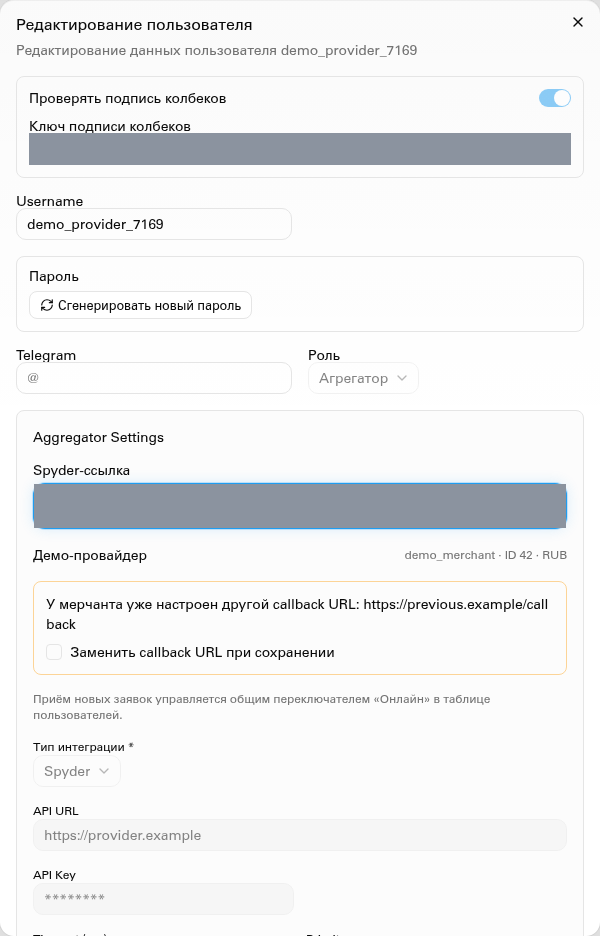
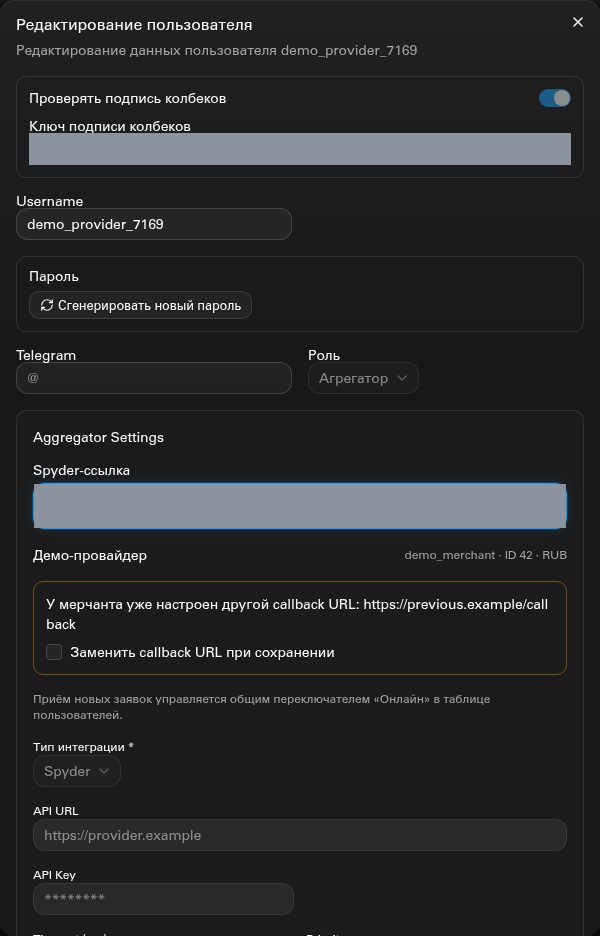
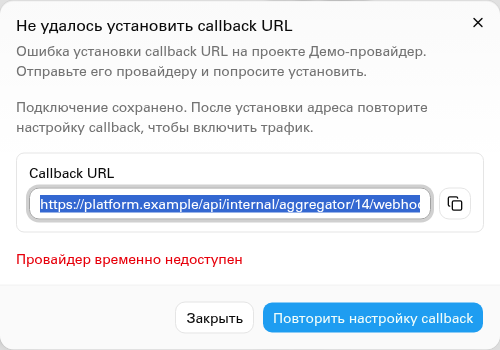
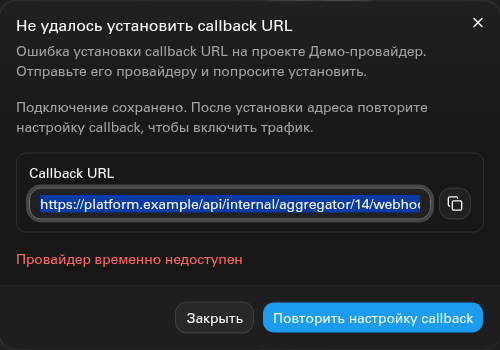
После успешного сохранения проверьте сообщение об установке callback для нужной площадки и мерчанта. Если появилось окно Не удалось установить callback URL:
- Скопируйте показанный Callback URL, передайте провайдеру и попросите установить его в нужном кабинете мерчанта.
- Либо после устранения причины нажмите Повторить настройку callback.
- Повторно проверьте состояние существующего подключения. Не создавайте второго агрегатора для той же пары ради повтора настройки.
- Не включайте рабочий трафик до проверки доставки результата на тестовой заявке.
Настройка подписи импортируется из ссылки. Изменение подписи или ключа на стороне провайдера нужно согласовать и обновить на подключающей стороне; иначе результаты могут перестать приниматься. Общий порядок выдачи ключа описан в интеграции мерчанта.
4. Подготовьте трафик и проверьте результат
Заголовок раздела «4. Подготовьте трафик и проверьте результат»На обеих сторонах согласуйте разрешённые направления, методы, валюты, диапазоны сумм и сроки. Затем проверьте:
- у мерчанта и агрегатора сохранены рабочие ставки и подходящие курсы;
- настроены связи и приоритеты в Вайтлисте;
- есть достаточный свободный баланс; показатель неттинга сверяется отдельно и не заменяет эту проверку;
- аккаунты активны, разблокированы и получили разрешение Онлайн;
- выбранное направление включено и поддерживается подключением.
Для PayIn пройдите тестирование Sell, для PayOut — тестирование Buy. Сверьте исходную заявку, внешний ID на другой площадке, сумму, реквизиты, чек, статус и доставку результата. Успешная проверка ссылки не заменяет эти тесты.
Если заявки не поступают, используйте диагностику трафика и настройки агрегатора.
Обновление существующего подключения
Заголовок раздела «Обновление существующего подключения»В редакторе сохранённого агрегатора проверьте указанную площадку, мерчанта и валюту. Кнопка Изменить подключение позволяет вставить актуальную ссылку для той же связки, например после обновления ключей. После сохранения снова проверьте callback и допуск онлайн.
Для другой площадки или другого мерчанта создайте отдельного агрегатора. Существующее подключение может использоваться активными заявками: его нельзя считать пустым шаблоном для нового контрагента. Дублировать уже подключённого мерчанта тоже не следует.
При ошибке валюты, неактуальной ссылке или недоступности площадки уточните данные у контрагента. Не исправляйте такую ошибку случайной заменой типа интеграции, ключей или валюты уже работающего подключения.