Трейдер
После входа трейдеру доступны дашборд, транзакции, финансы, Pay Out, Pay In, диспуты, реквизиты, устройства и профиль. Набор действий зависит от статуса учетной записи и настроек, выданных администратором.
Доступ к кабинету
Заголовок раздела «Доступ к кабинету»Администратор создаёт учетную запись или активирует зарегистрированную и назначает ей роль Трейдер. При создании задаются логин, пароль, роль и, при необходимости, Telegram-пользователь для рабочего чата. Логин — это имя учетной записи, а не обязательно название команды. До разблокировки войти и принимать трафик нельзя.
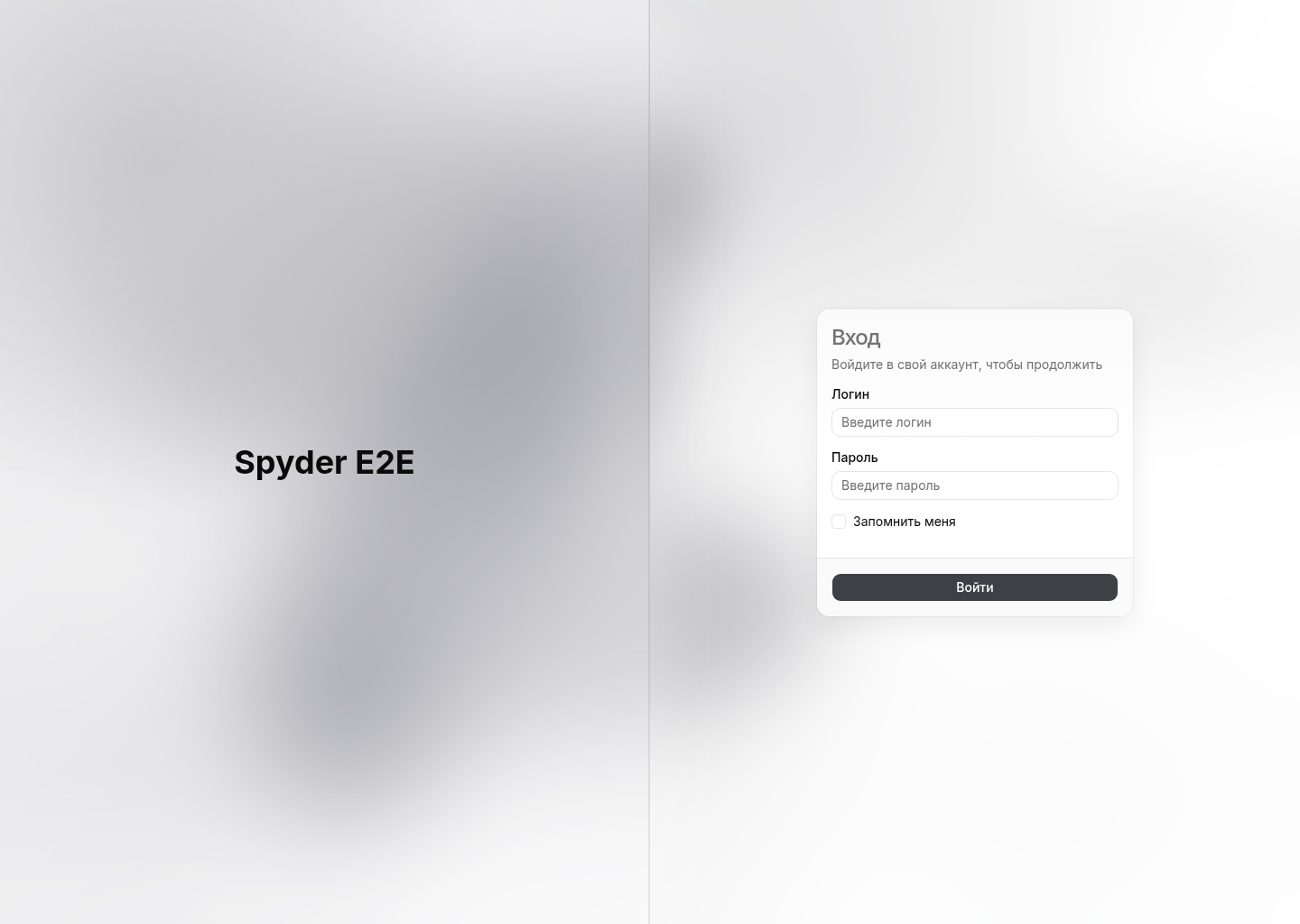
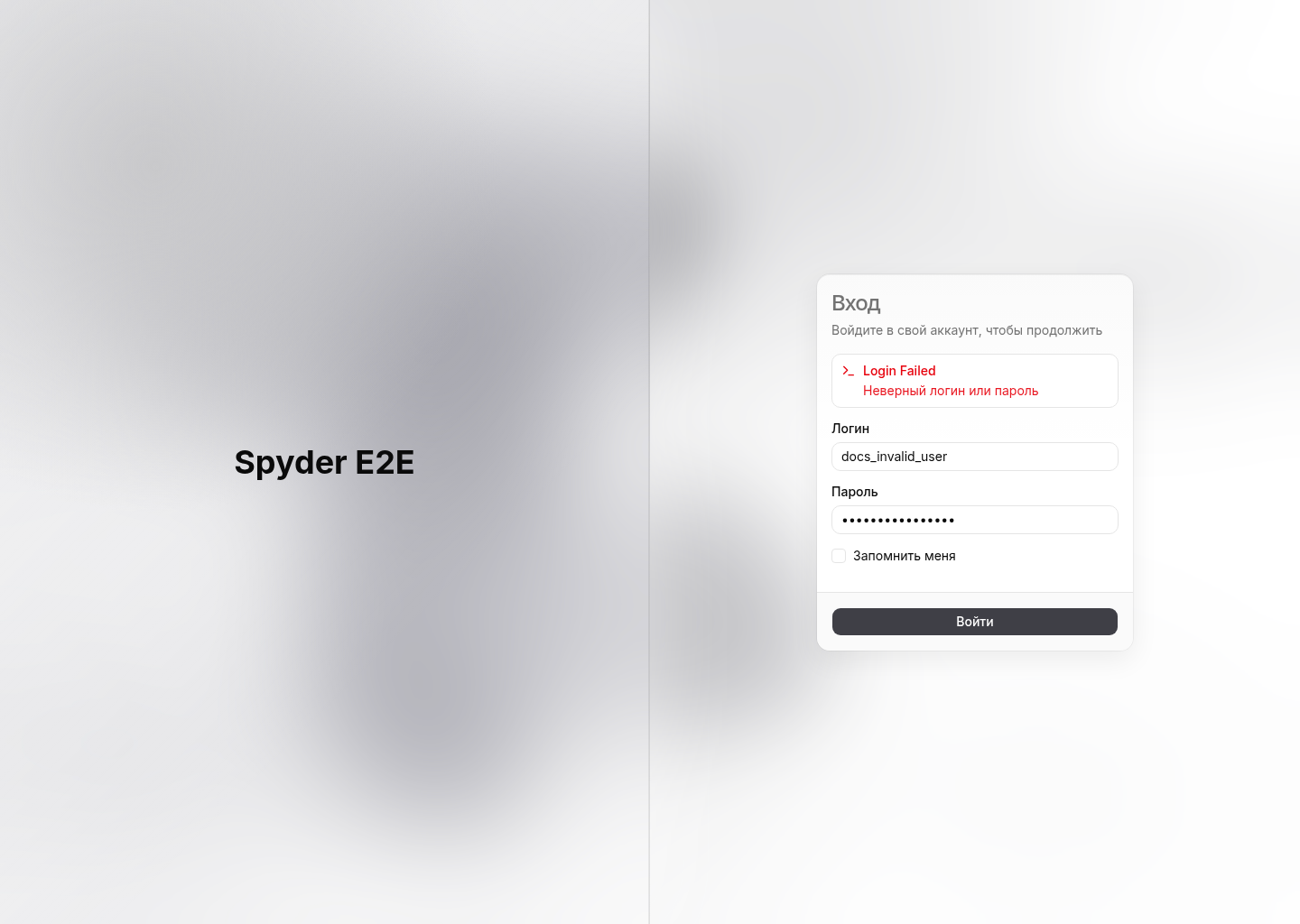
На странице входа есть поля Логин и Пароль, опция Запомнить меня и, если она включена для учетной записи, второй шаг с OTP-кодом. Не передавайте пароль, OTP-коды, токены устройств или QR-коды в рабочих чатах и скриншотах.
Ошибки входа
Заголовок раздела «Ошибки входа»| Сообщение в интерфейсе | Что означает | Что сделать |
|---|---|---|
| Ваш аккаунт отключен | Учетная запись заблокирована, отключена или еще не активирована. В том числе это может быть проверка после срабатывания настроенного лимита диспутов. | Не регистрируйте дубль. Попросите администратора проверить роль, статус блокировки и назначенные ограничения. |
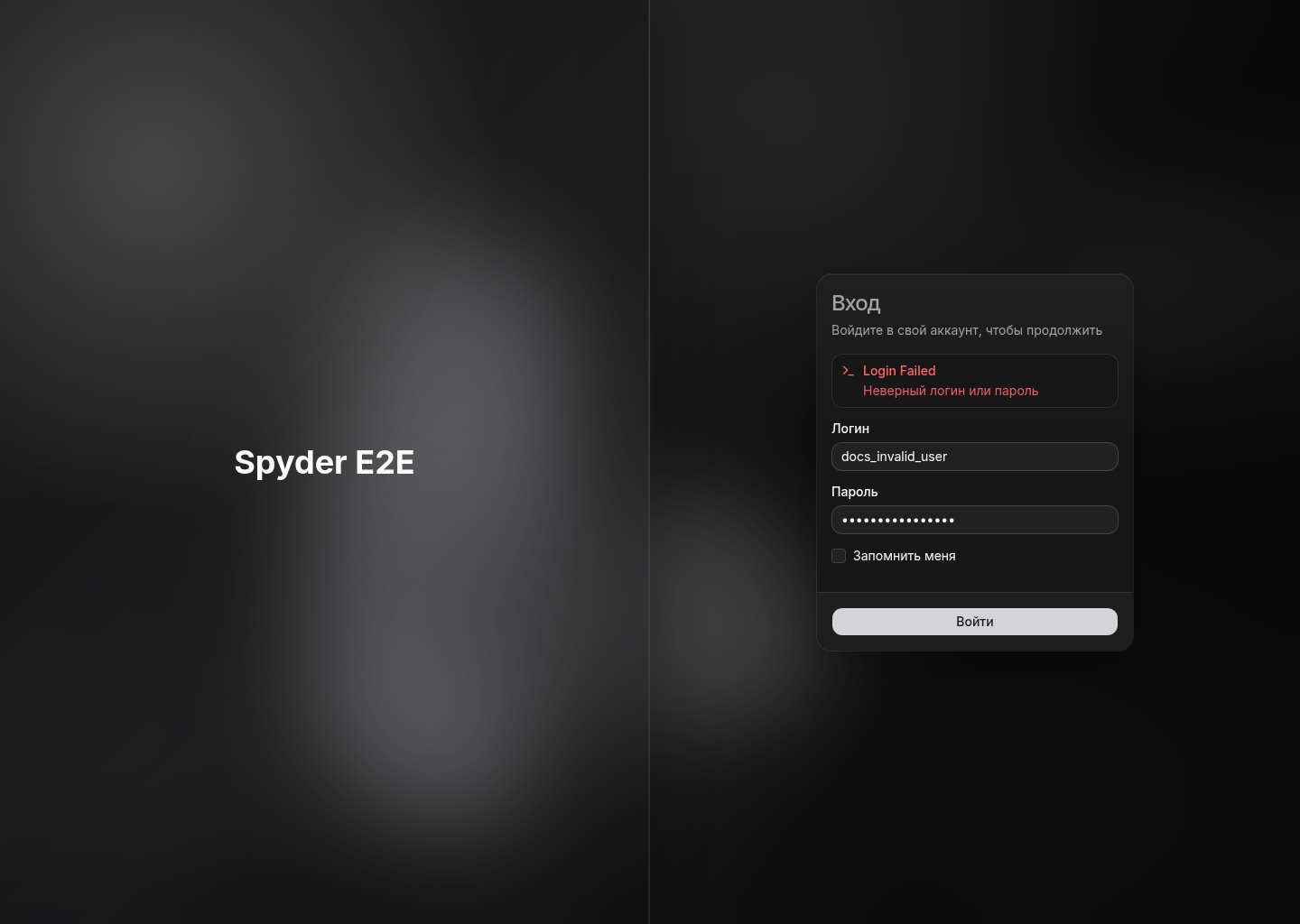
| Неверный логин или пароль | Пара логин/пароль не прошла проверку. | Проверьте раскладку, сохраненный пароль и логин. Если не помогает — запросите у администратора сброс или новые учетные данные по согласованному каналу. |
| Неверный OTP-код | Второй фактор не прошел проверку. | Введите актуальный код и проверьте время на устройстве. Не пересылайте код поддержке. |
| Failed to connect to the server. Please try again later. | Браузер не смог связаться с сервером. | Проверьте соединение и статус площадки; при повторении приложите время ошибки и обратитесь к администратору. |
После смены пароля страница входа показывает сообщение «Пароль изменён. Войдите с новым паролем.». Настройка двухфакторной аутентификации и выбор светлой, темной либо системной темы находятся в профиле.
Дашборд
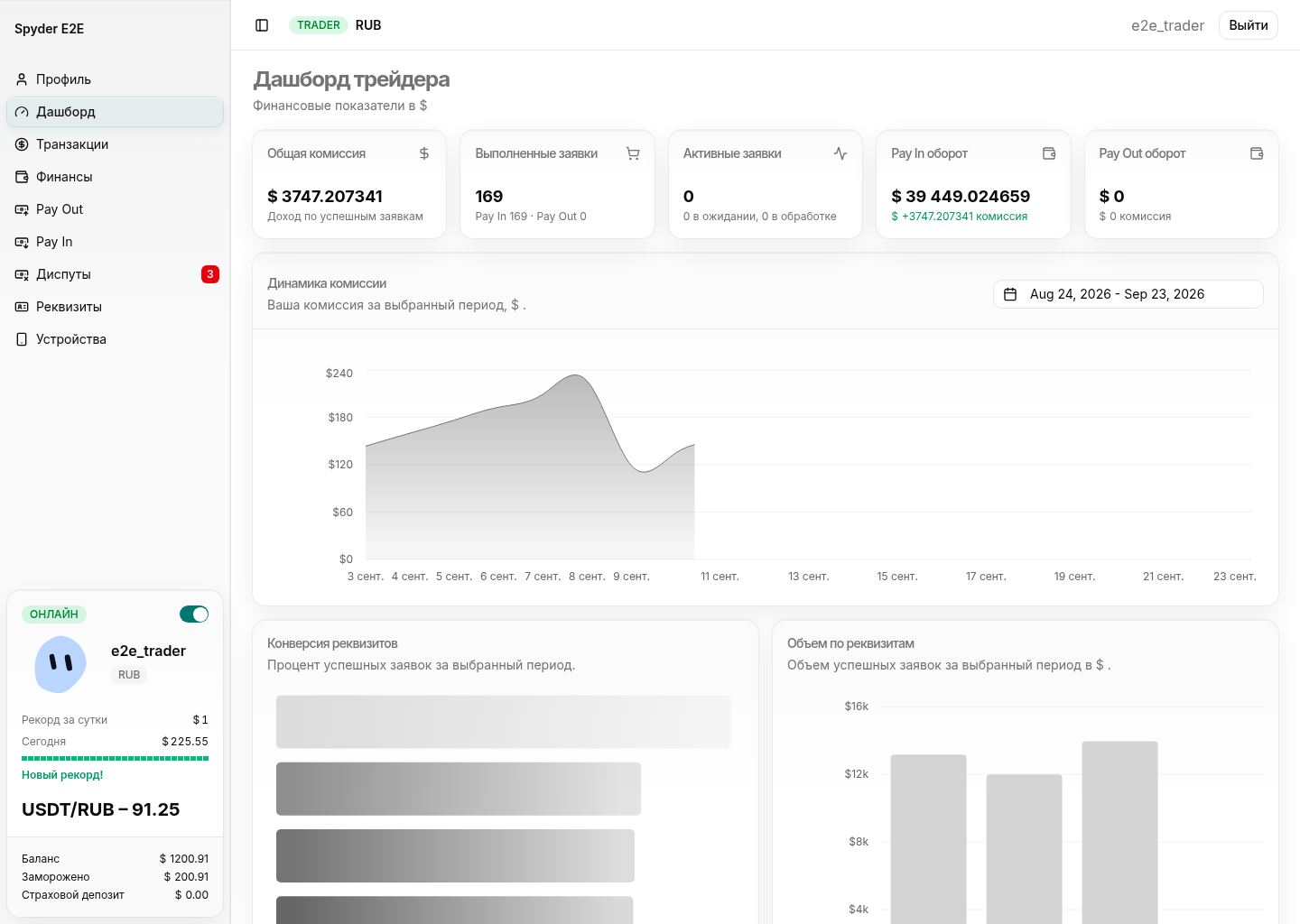
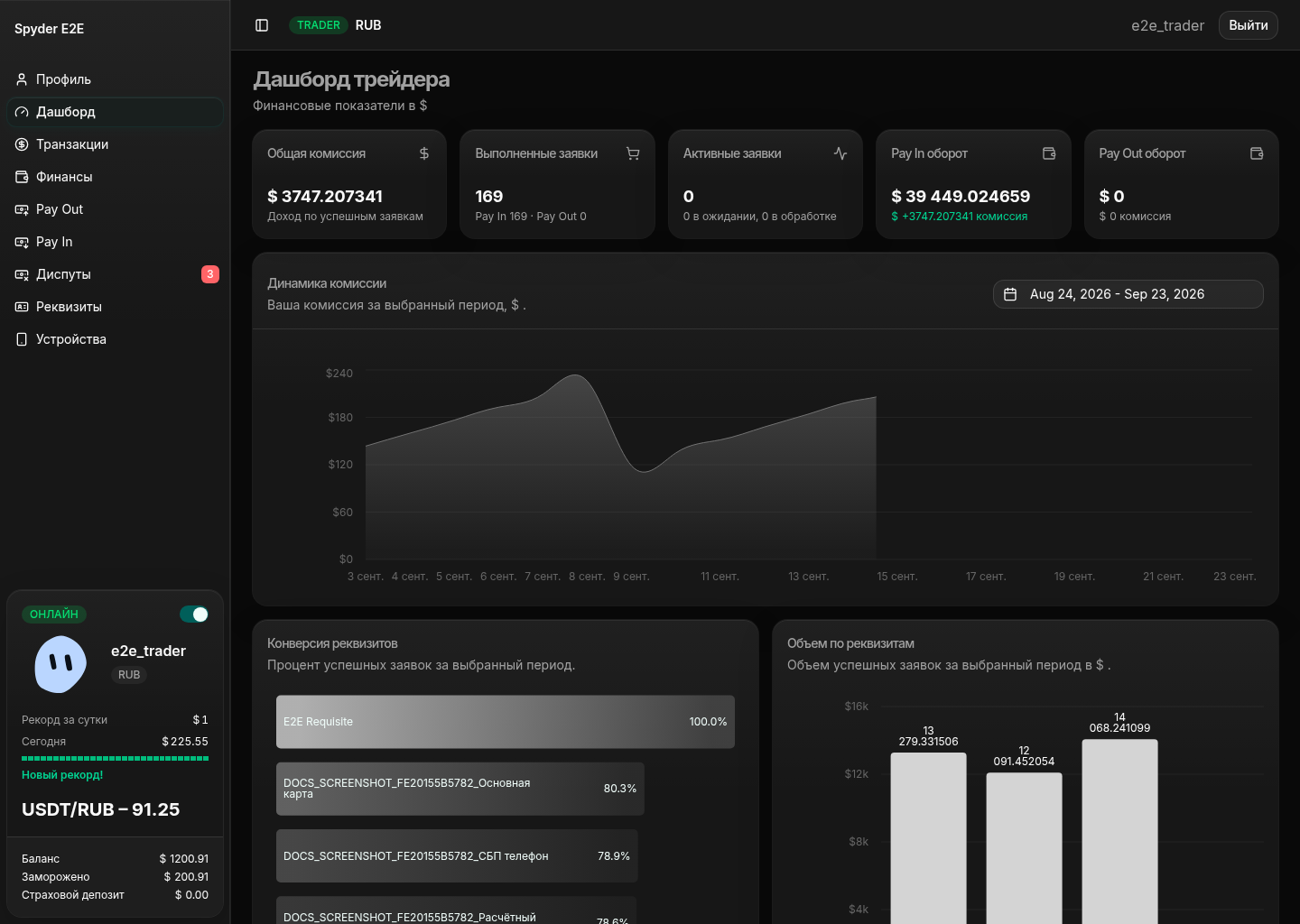
Заголовок раздела «Дашборд»Дашборд показывает оборот, вознаграждение, количество заявок, активные заявки и динамику по выбранному периоду. Используйте фильтр дат, когда сопоставляете показатели с конкретной сменой или периодом. По реквизитам доступны показатели конверсии и принятой суммы.
Транзакции
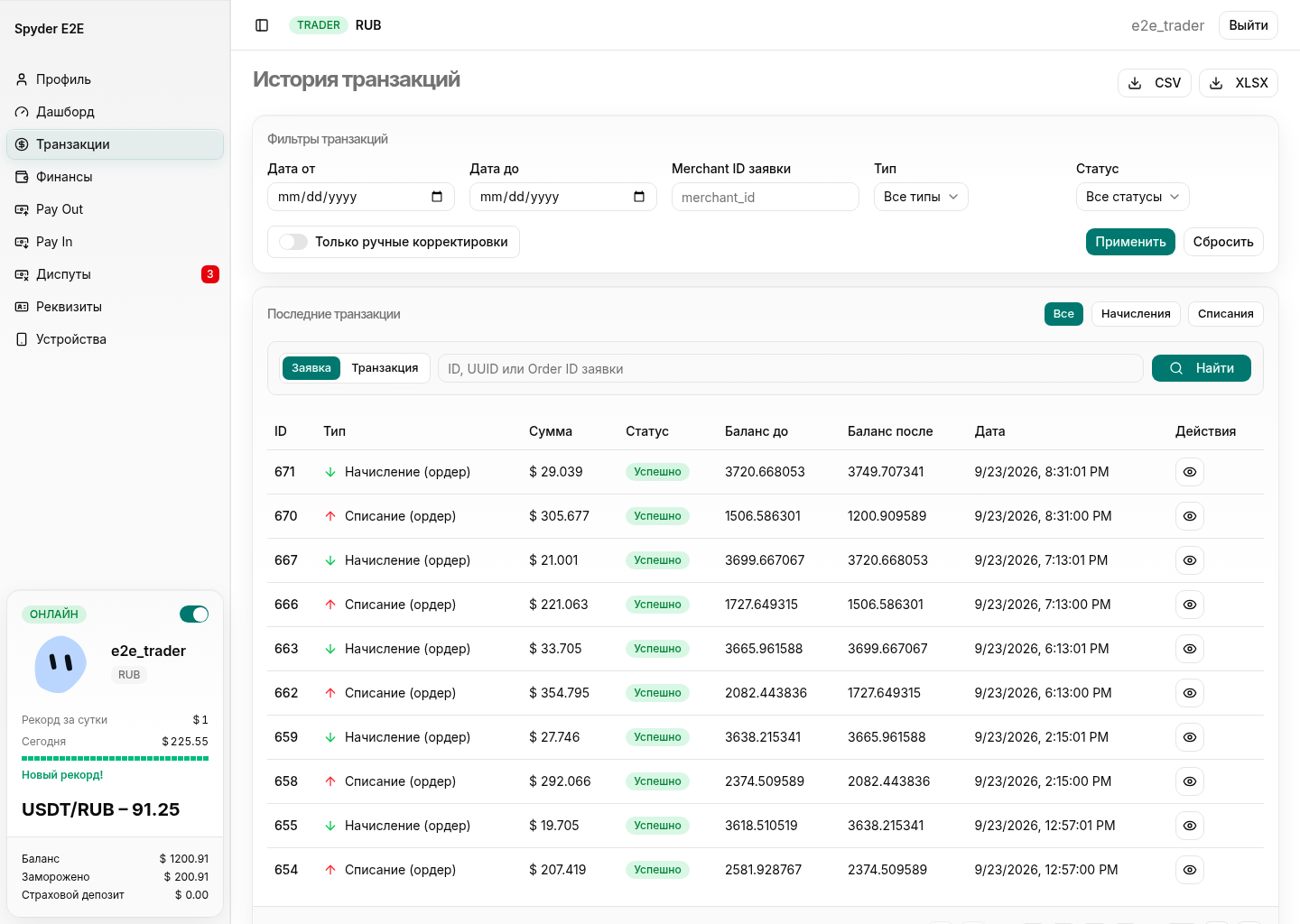
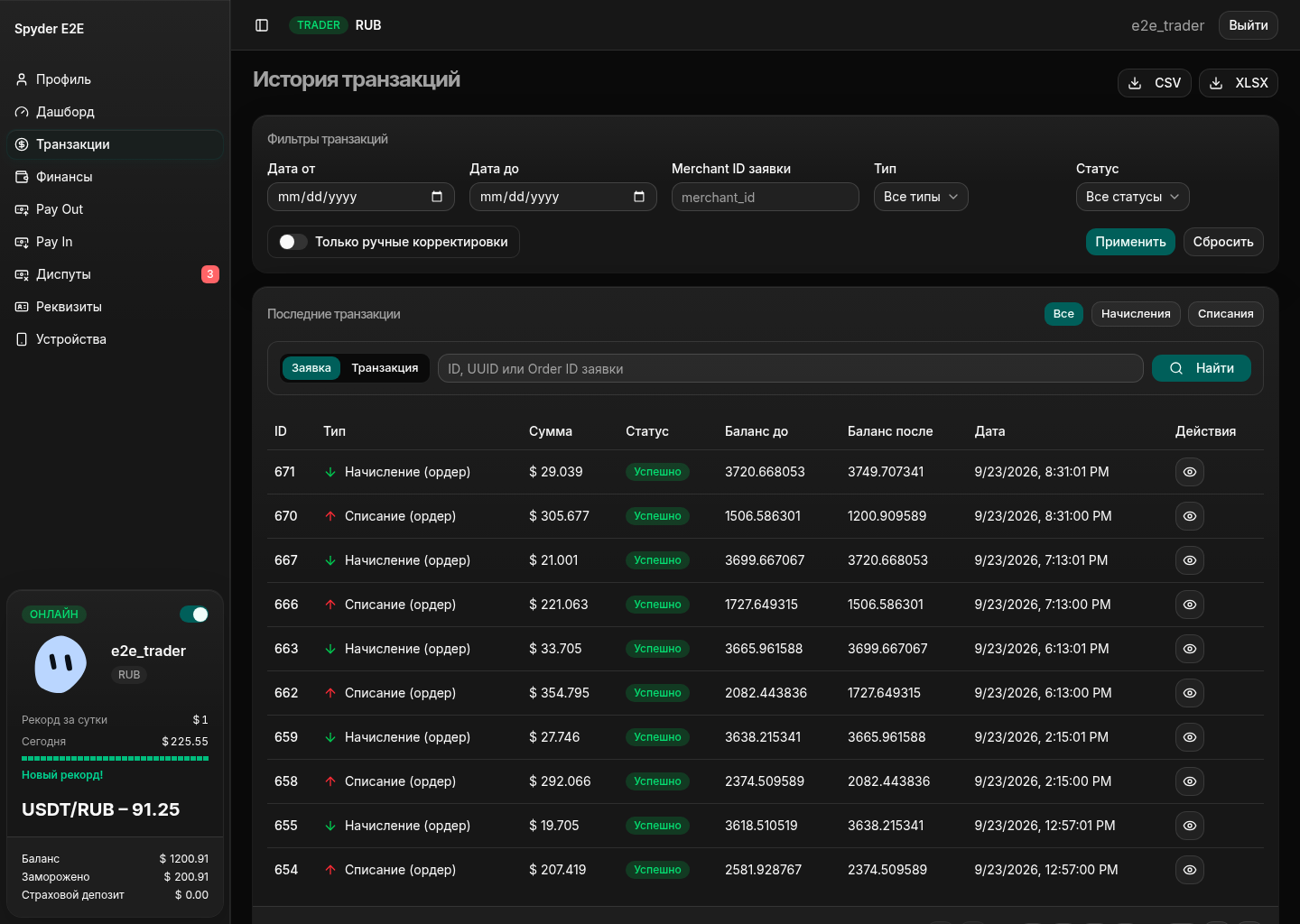
Заголовок раздела «Транзакции»Транзакции — это отдельная история движений средств. В строке видны тип, сумма, статус, баланс до и после, дата и связь с заявкой. Используйте фильтры экрана, чтобы найти нужную операцию, а просмотр строки — чтобы открыть связанные движения по заявке.
Основные типы:
- Депозит — пополнение баланса;
- Начисление (ордер) — доход по обработанной заявке;
- Списание (ордер) — списание, связанное с заявкой;
- Резерв, комиссия, внутреннее начисление/списание и возврат — отдельные движения баланса;
- Доход (реферал) — начисление агенту, если оно относится к вашей учетной записи.
Финансы
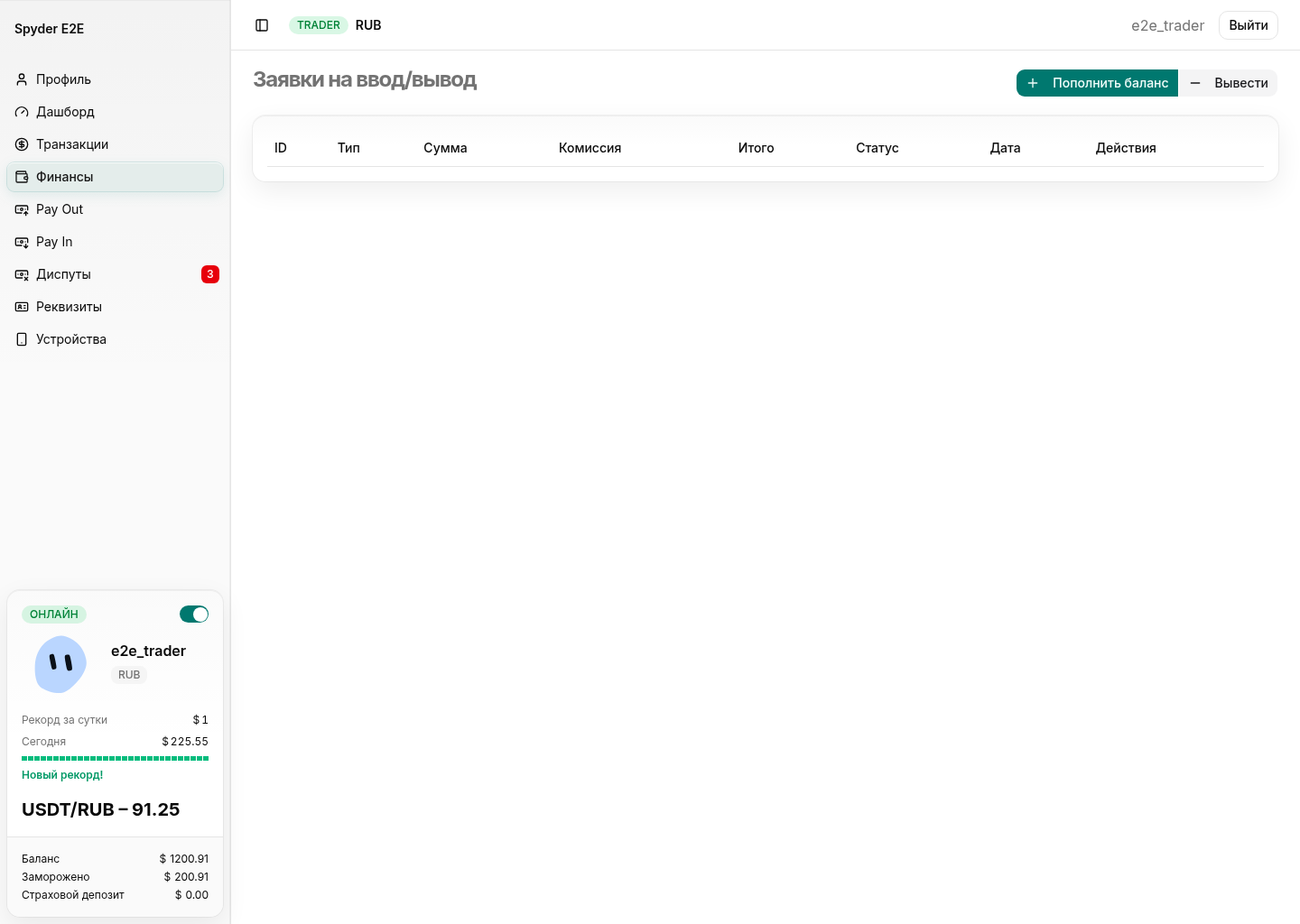
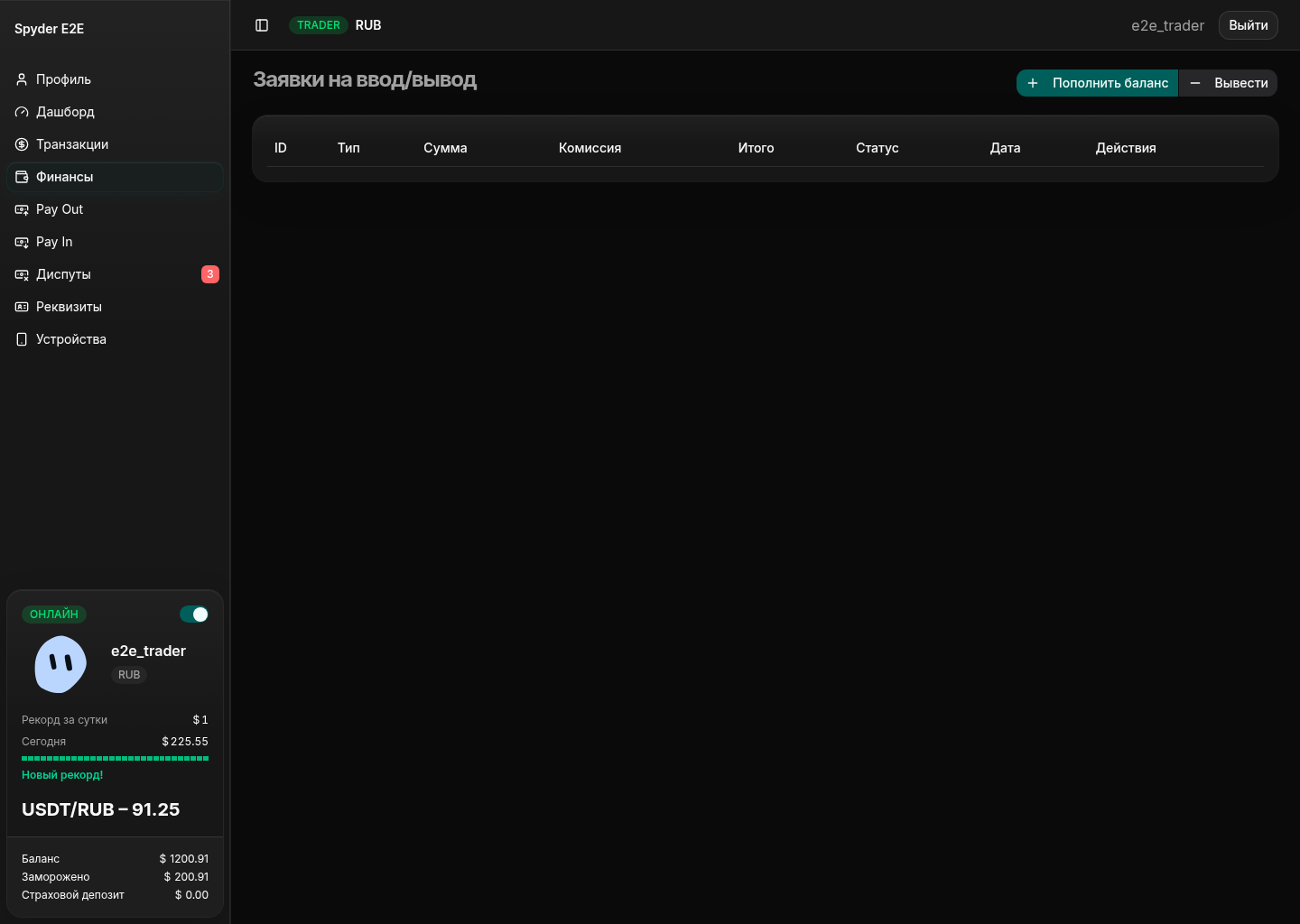
Заголовок раздела «Финансы»Раздел Финансы называется Заявки на ввод/вывод. Здесь создаются и отслеживаются запросы на пополнение и вывод. В таблице отображаются ID, тип, сумма, комиссия, итог, статус и дата создания; типы включают депозит и выводы с доступных для роли балансов.
Для пополнения нажмите Пополнить баланс, получите адрес USDT TRC-20, укажите сумму и хэш отправленной транзакции, затем создайте заявку. В таблице можно открыть детали; для ожидающей проверки заявки доступна кнопка Проверить, если её статус и данные это позволяют. Указывайте фактическую сумму и хэш именно совершённого перевода. Один хэш нельзя использовать для нескольких заявок: если сумма или хэш указаны неверно, создайте новую заявку с корректными данными.
Вывод с доходного баланса запускается из профиля: сначала перенесите доход PayIn или PayOut в Общий доход, затем выберите вывод либо перевод в рабочий баланс. Перед подтверждением форма показывает доступную сумму и применяемую комиссию. Не рассчитывайте на фиксированный размер комиссии или срок обработки: их задают настройки площадки.
Pay Out
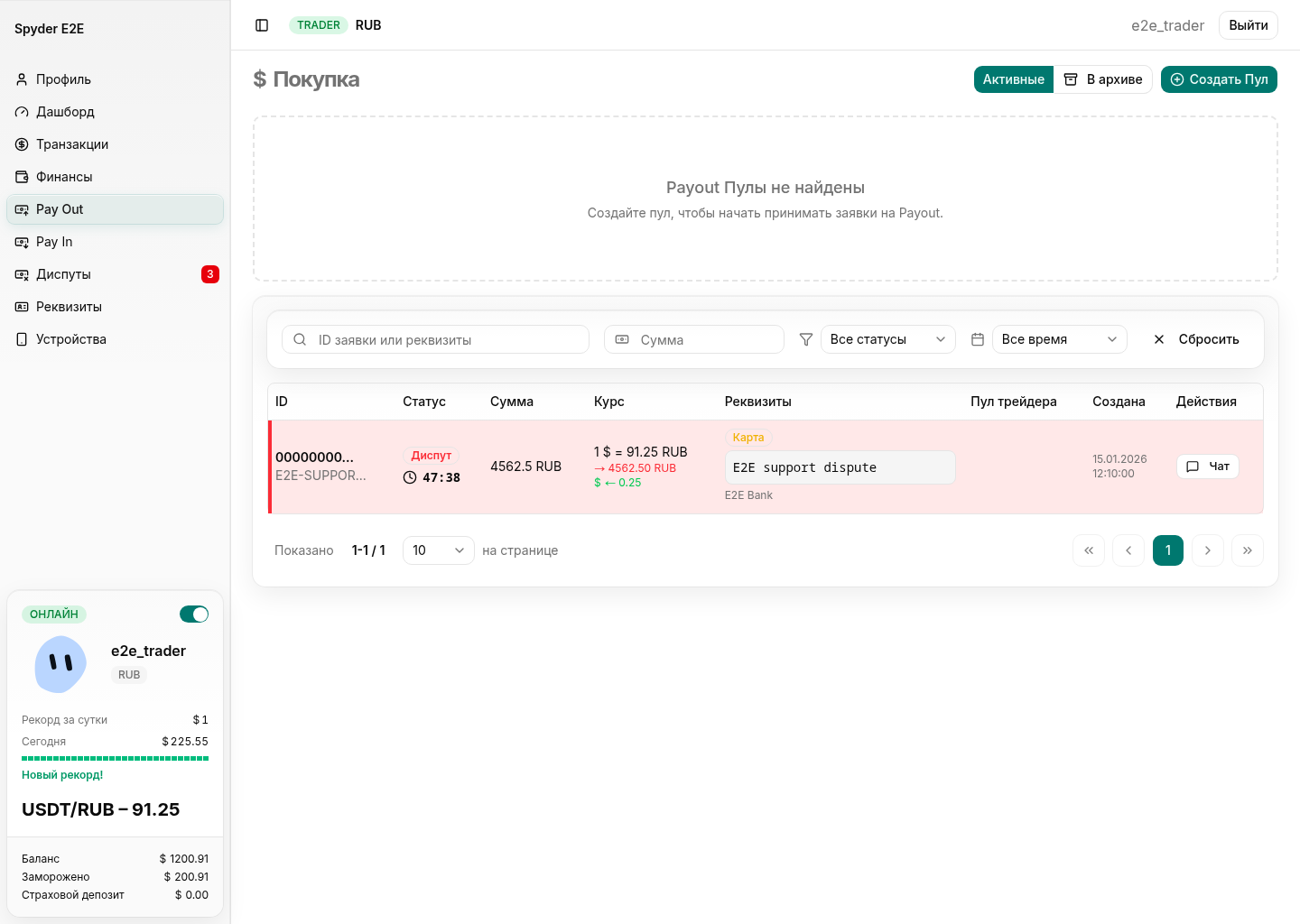
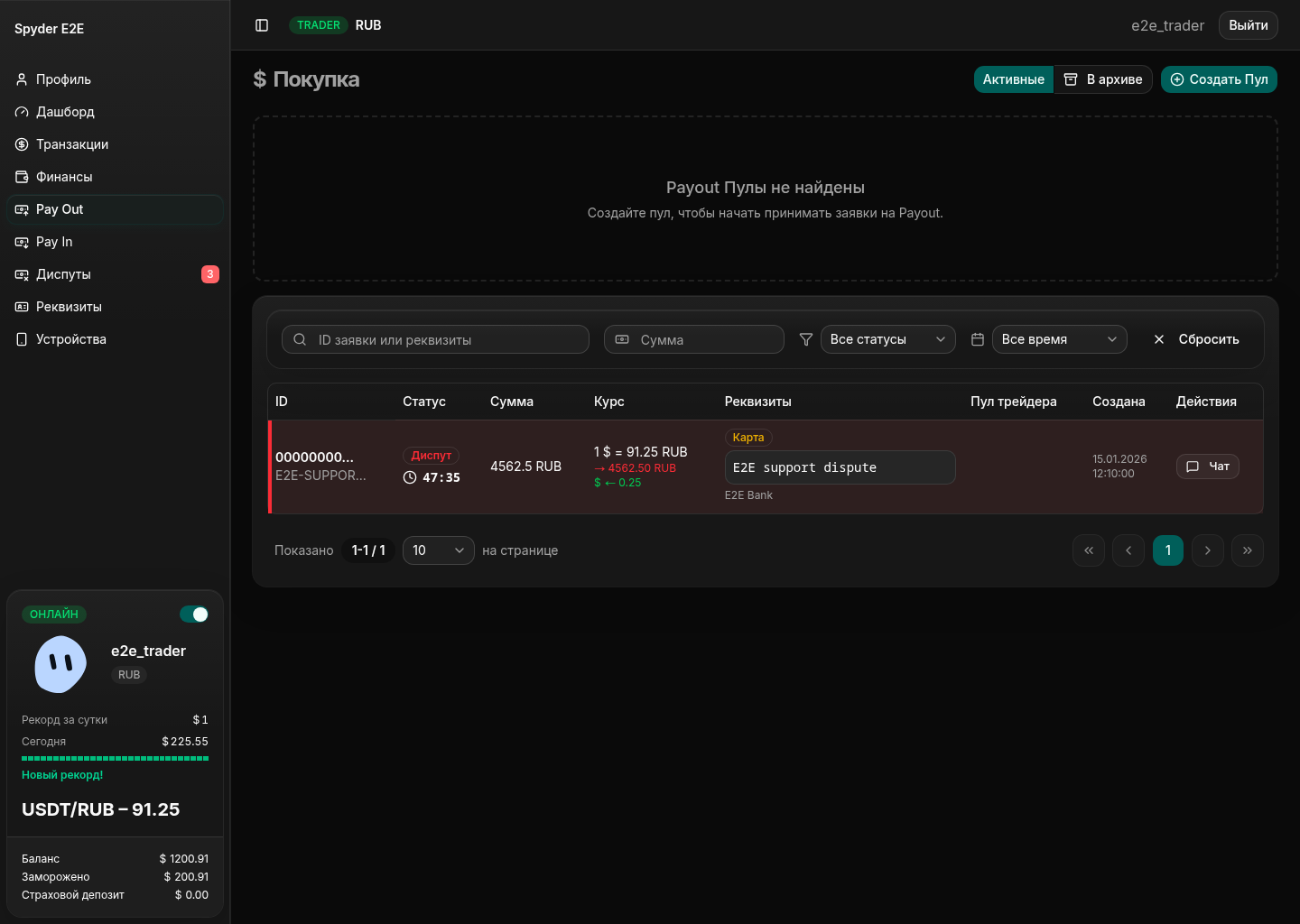
Заголовок раздела «Pay Out»Раздел Pay Out открывает экран Покупка USDT. Он доступен только когда администратор включил PayOut для учетной записи.
Перед работой создайте Payout-пул: укажите имя, способы оплаты, подходящий реквизит, общую сумму и минимальную/максимальную сумму заявки. Для одного реквизита допускается один пул. В карточке пула отображаются общая, использованная и доступная суммы, способы оплаты, лимиты и, если включен неттинг, доступный остаток. Пул можно включать, отключать, редактировать, отправлять в архив и восстанавливать.
В заявке проверьте внутренний и внешний ID, статус, сумму, курс, реквизит и банк получателя, пул и реквизит отправления, время и чат заявки. Красное и зеленое значения под курсом показывают финансовый эффект операции; ориентируйтесь на подписи интерфейса, а не на цвет как единственный источник решения.
Подтверждение выплаты требует доказательства оплаты. Для СБП при включенной проверке чека форма принимает PDF и требует нажать Проверить до подтверждения; для отдельных интеграционных сценариев интерфейс может разрешать PDF или изображения. При выключенном автоапруве подтвержденная трейдером выплата переходит в Ожидание админа. При отмене выберите правдивую причину; для причины Карта заблокирована интерфейс обязательно требует файл. Не подтверждайте выплату до фактической отправки денег.
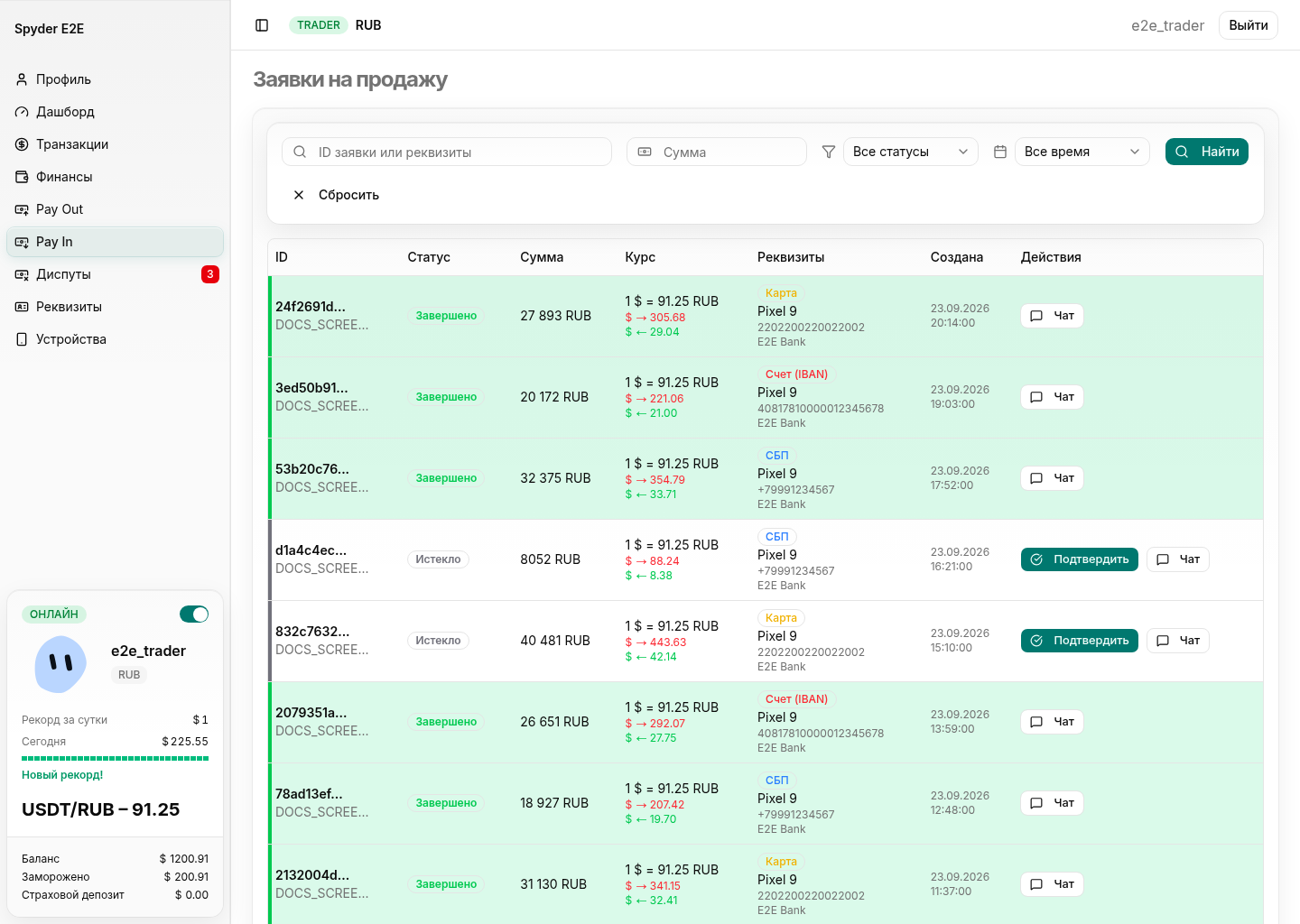
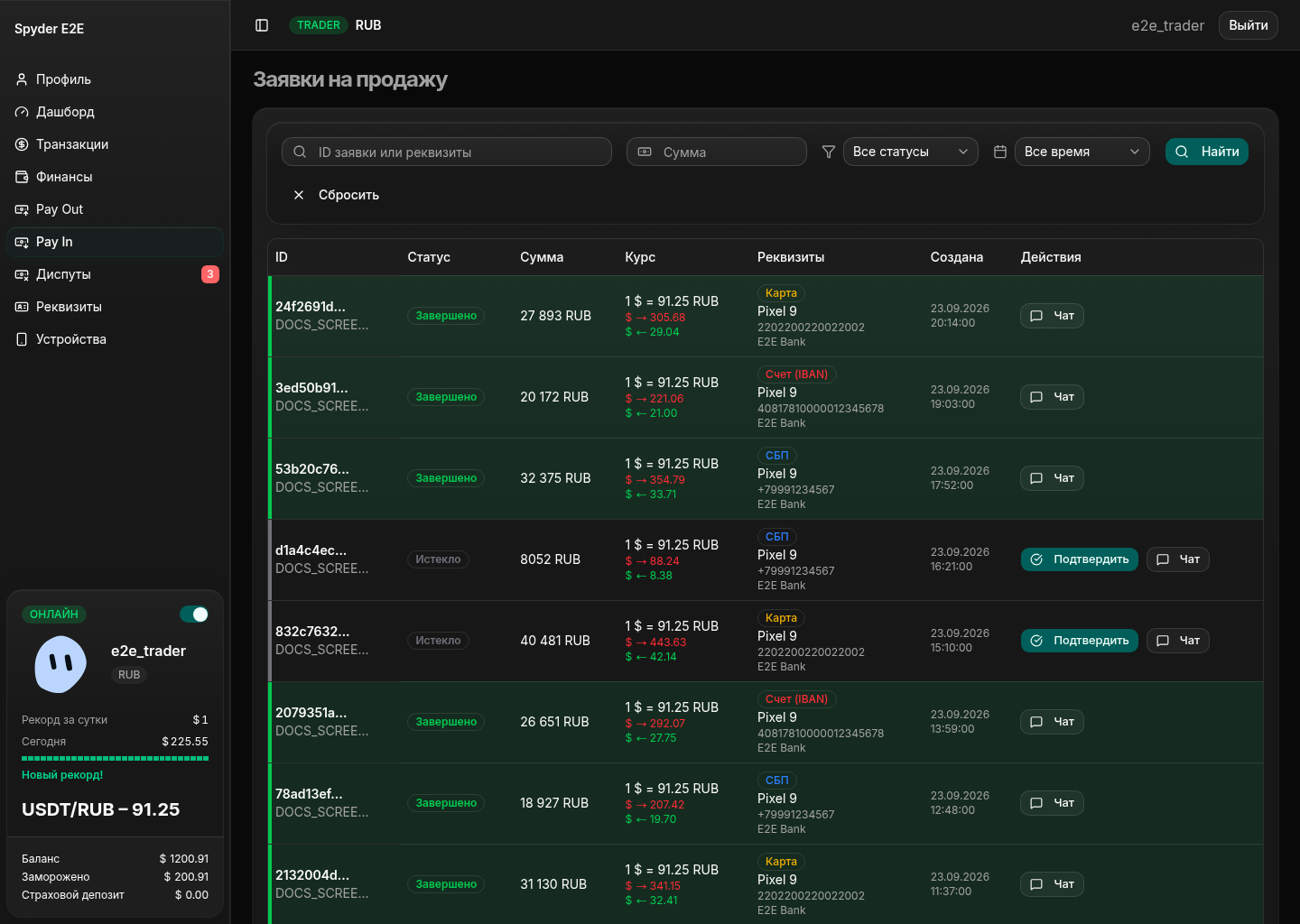
Раздел Pay In открывает экран Заявки на продажу со списком входящих заявок трейдера. В карточке заявки отображаются реквизит пополнения, курс и финансовый эффект: списание с рабочего баланса и начисление вознаграждения при успешной обработке. Если мерчант передал документ оплаты, его можно открыть из заявки; события и переписка сохраняются в чате заявки.
Для активных, спорных и истекших заявок интерфейс может запросить повторное подтверждение. Это защита от случайного изменения статуса, а не сигнал подтверждать заявку без проверки.
Диспуты
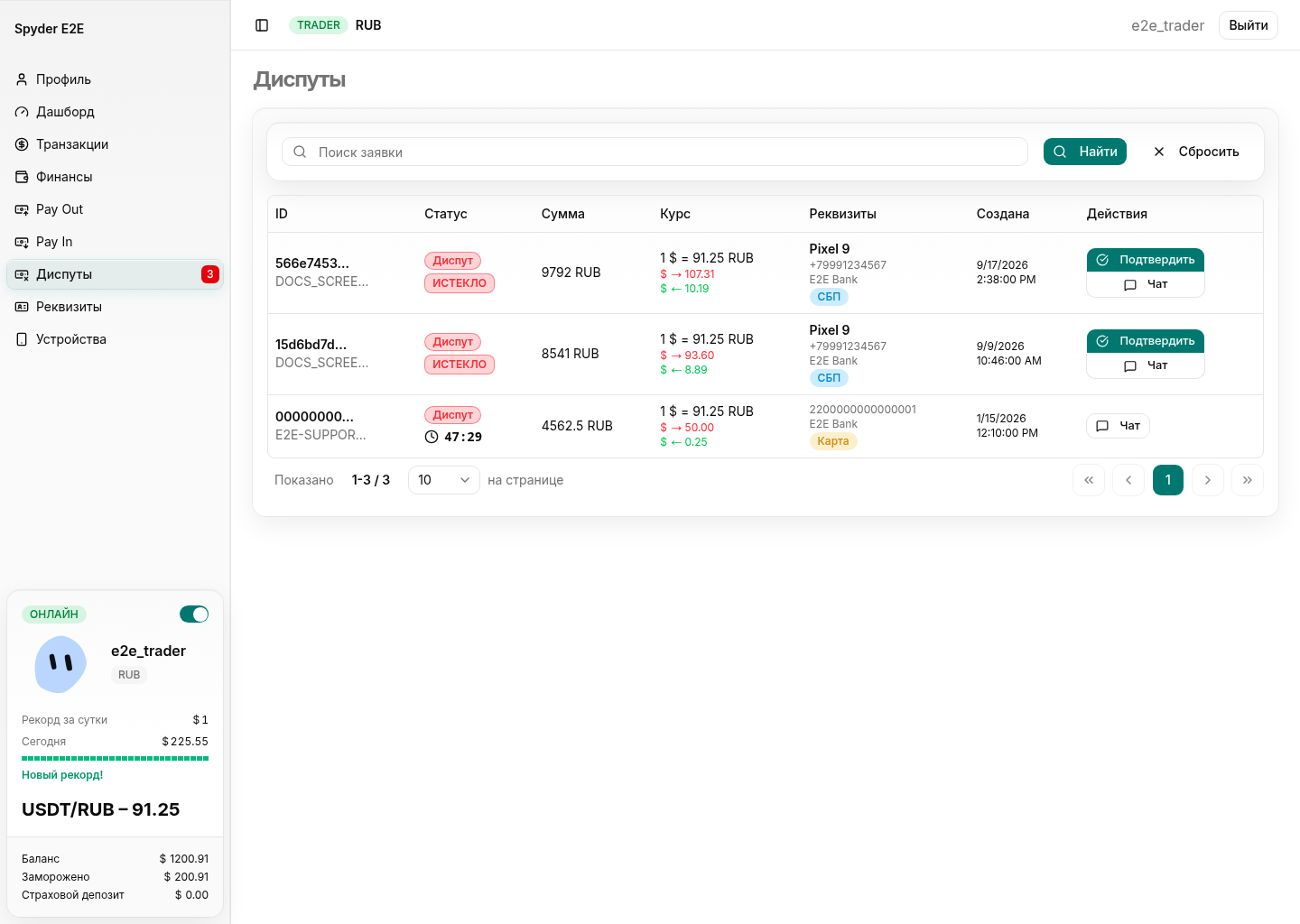
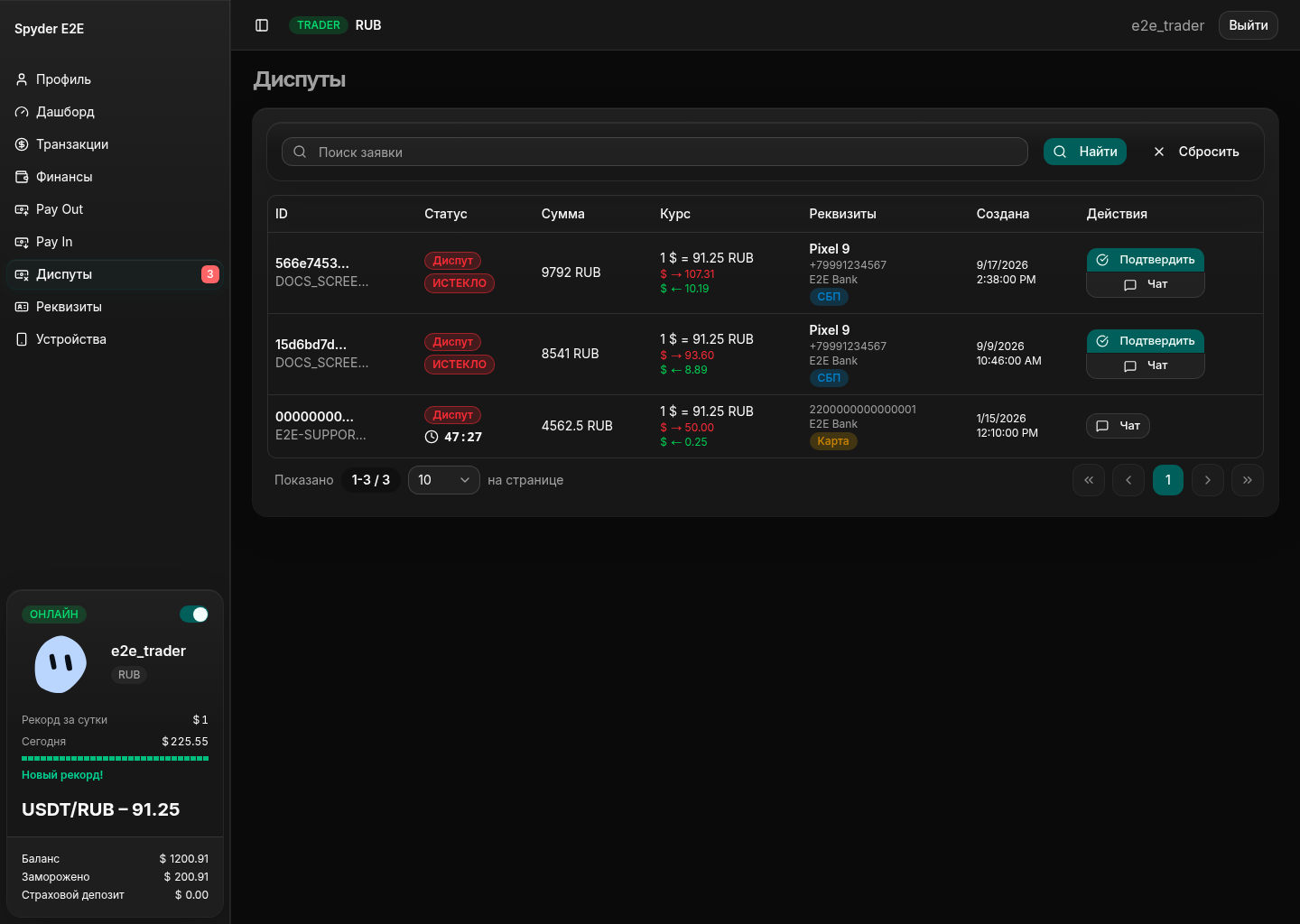
Заголовок раздела «Диспуты»В разделе Диспуты собраны спорные заявки, доступные текущему трейдеру. Для PayIn используйте доступные действия только после проверки обстоятельств и доказательств. По PayOut согласуйте решение с администратором, если заявка ожидает его проверки. Материалы и история действий находятся в карточке и чате заявки.
Реквизиты
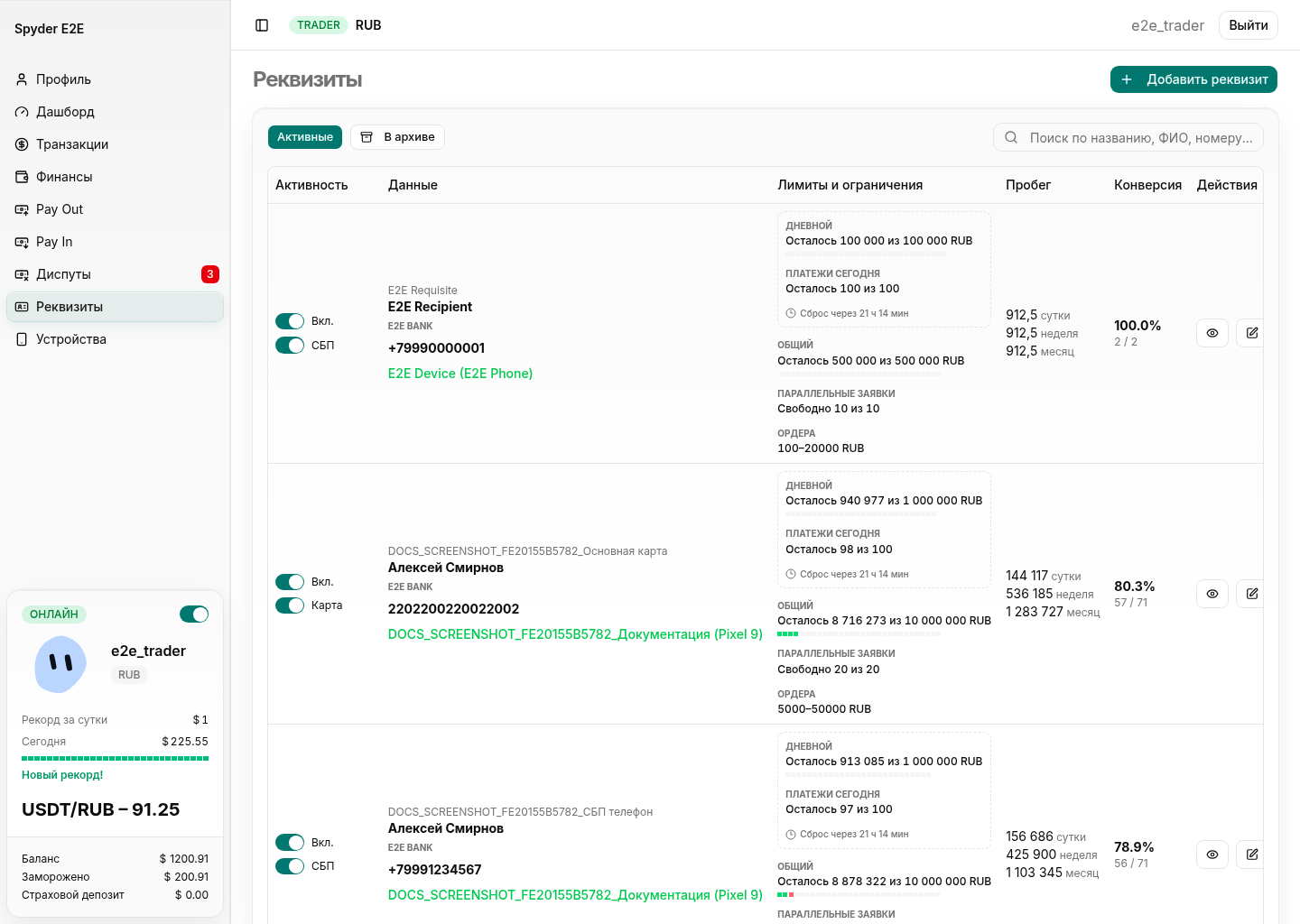
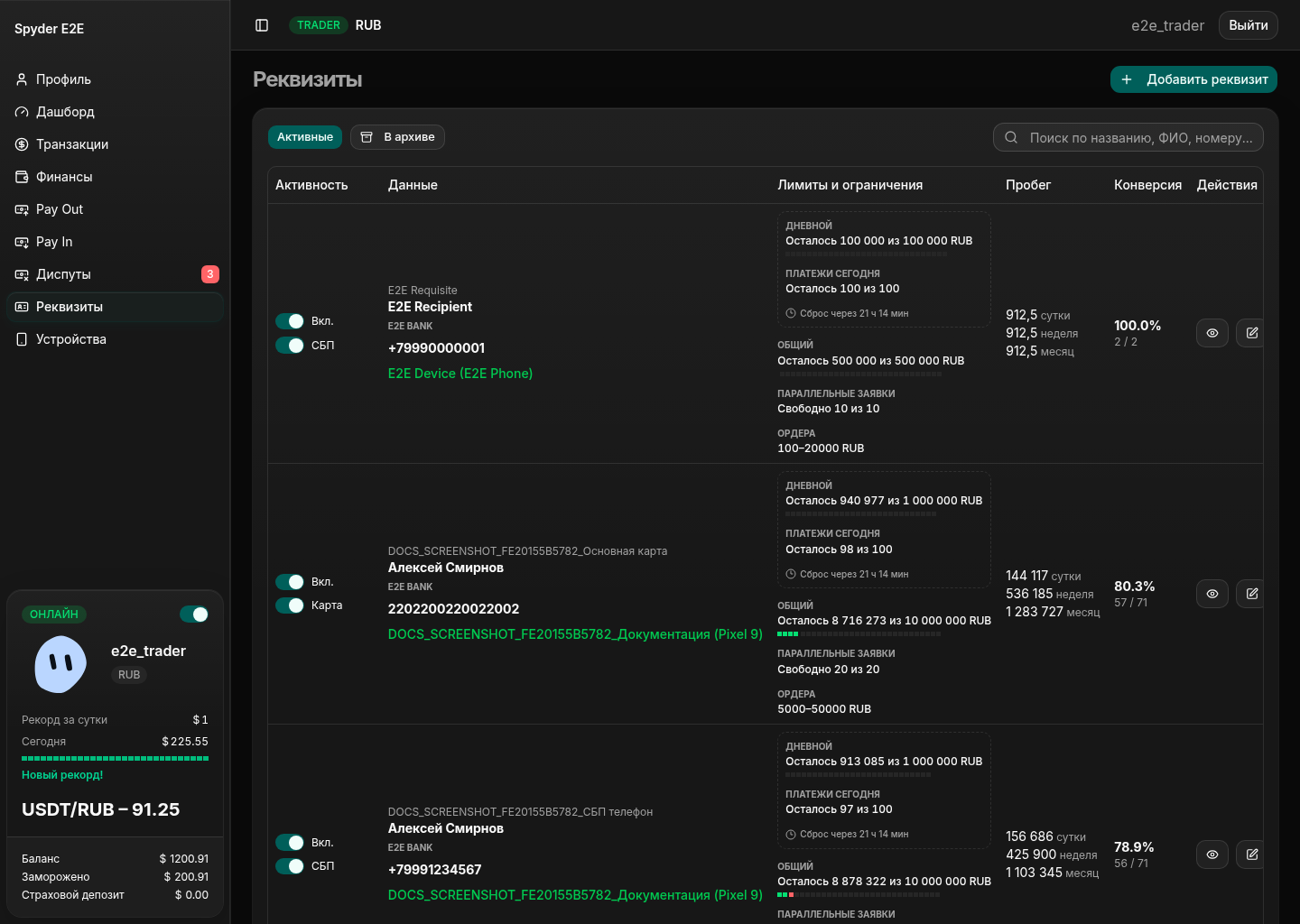
Заголовок раздела «Реквизиты»Раздел Реквизиты используется для управления платёжными реквизитами. Доступны поиск, фильтры по банку и валюте, включение реквизита и отдельных методов оплаты, настройка лимитов, архивирование и восстановление, просмотр связанных заявок и тепловой карты.
При создании реквизита заполните понятное внутреннее название, ФИО получателя, банк, валюту и данные выбранного способа оплаты. Затем задайте дневной и общий лимиты, минимальную/максимальную сумму заявки, максимум платежей в сутки, максимум параллельных заявок и задержку между заявками. Для методов с автоматикой используйте уникальные суммы, если это требует схема обработки площадки. Номер карты, счета или телефона после создания может быть недоступен для редактирования — в таком случае создайте новый реквизит по согласованной процедуре.
Следите за активностью, блокировкой, конверсией, пробегом и лимитами. Архивирование не удаляет реквизит; его можно вернуть из архива. Не меняйте платежные данные в обход интерфейса: для отдельных полей после создания может требоваться новый реквизит или помощь администратора.
Устройства
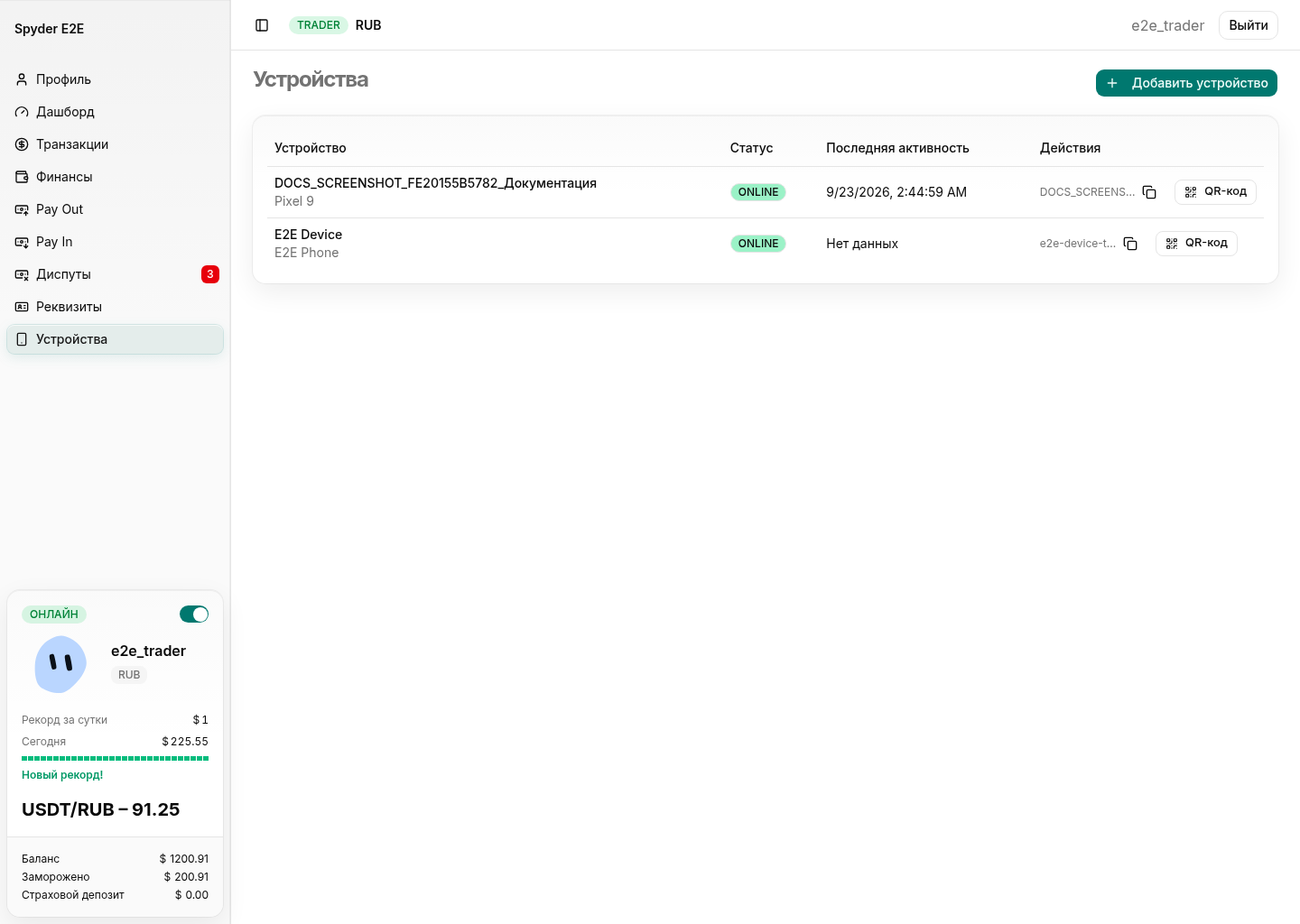
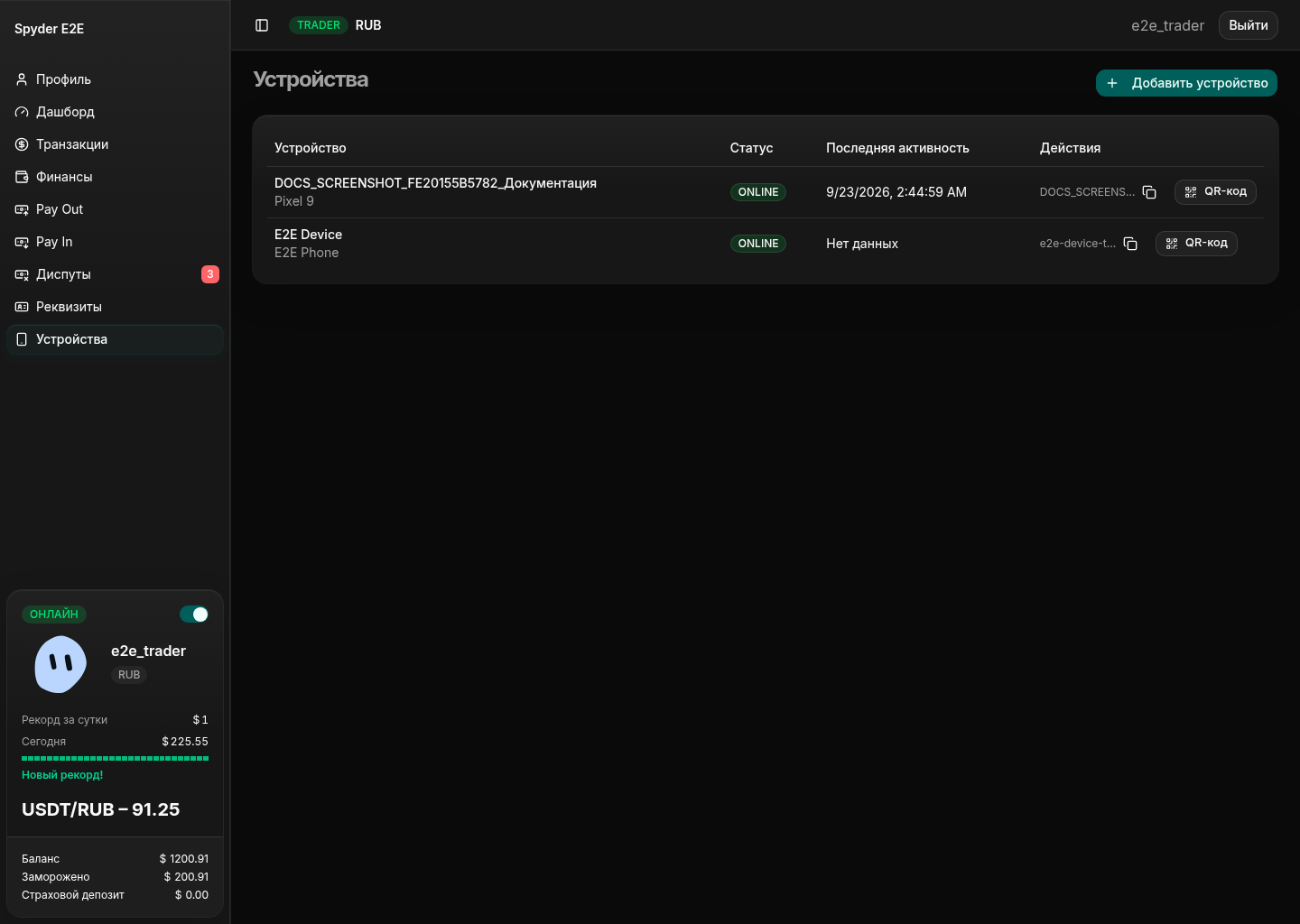
Заголовок раздела «Устройства»В разделе Устройства можно добавить устройство, проверить его онлайн-статус и открыть QR-код для подключения. При создании укажите название и модель. Для работы автоматики на устройстве установите одобренное приложение, выдайте требуемые разрешения и подключите его по QR-коду или токену согласно инструкции площадки.
Интерфейс показывает только фрагмент токена устройства; полный токен, QR-код и данные прокси не следует публиковать или пересылать. При проблемах с автоматикой используйте раздел антифрода и обратитесь в поддержку, а не удаляйте или заменяйте устройство без проверки связанных реквизитов.
Профиль и балансы
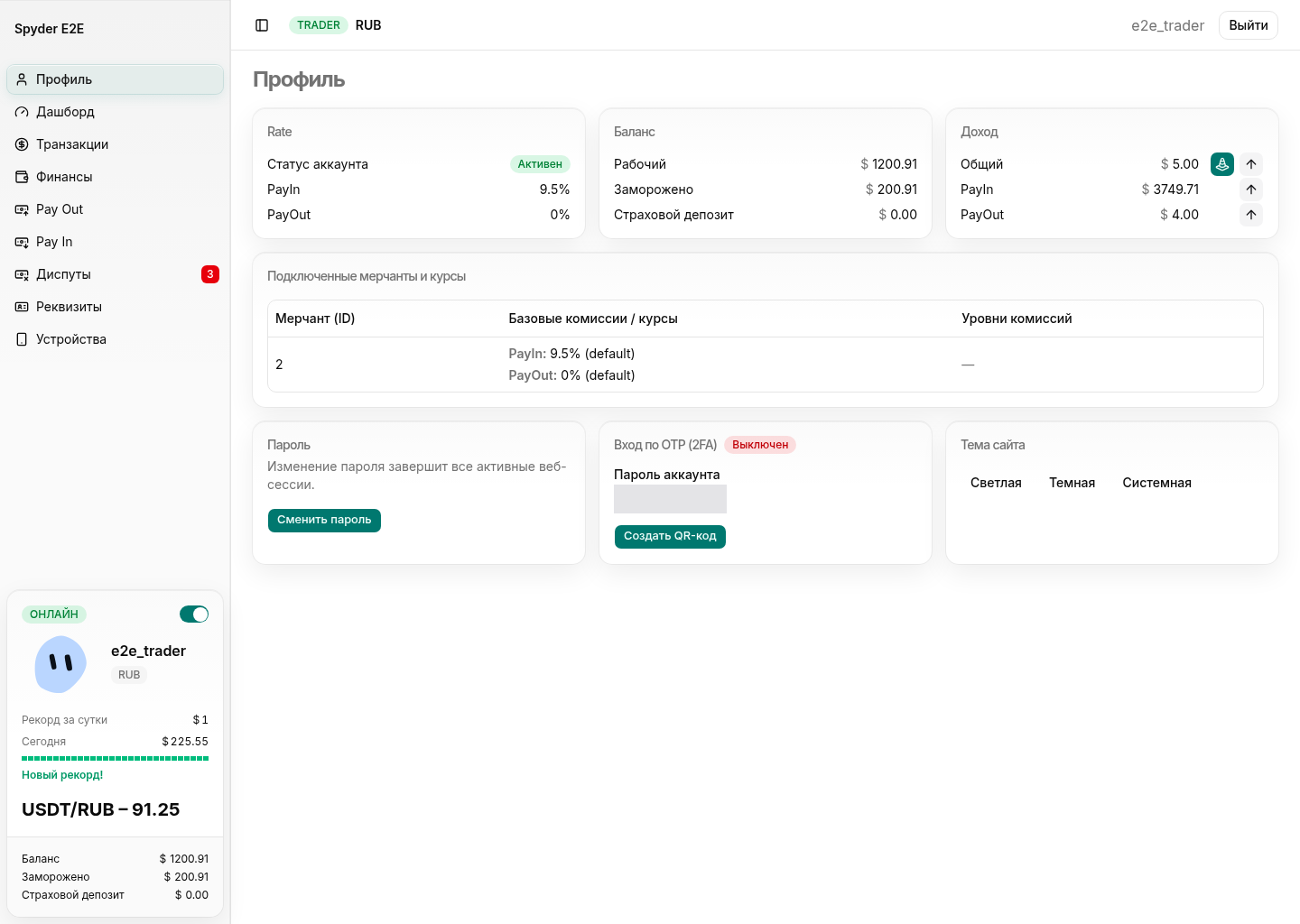
Заголовок раздела «Профиль и балансы»Профиль показывает статус аккаунта, общие ставки PayIn/PayOut, подключённых мерчантов и индивидуальные условия. Для каждого подключенного мерчанта могут быть заданы отдельные ставки, скрипты курсов и уровни комиссий по диапазонам сумм и способам оплаты.
В блоке Rate отображаются активность учетной записи и общие ставки PayIn/PayOut. В блоке балансов:
- Рабочий — средства для работы с заявками;
- Заморожено — средства, участвующие в активных или спорных заявках; при успехе они списываются по операции, при отмене возвращаются в рабочий баланс;
- Страховой депозит — резерв, установленный администратором;
- Общий, PayIn и PayOut доход — раздельные накопления вознаграждения.
Доход PayIn и PayOut можно перевести в общий доход. Из общего дохода доступен перевод в рабочий баланс или создание заявки на вывод. В боковой части кабинета также показываются текущий курс, логин, балансы и переключатель потока трафика; доступность этого переключателя задает администратор. Статус, ставки, резерв, доступность PayOut, неттинг и поток трафика задаются администратором — не пытайтесь менять их через неофициальные сценарии.