Администратор
Администратор управляет площадкой, пользователями, маршрутизацией заявок и справочниками. В кабинете доступны отдельные разделы для дашборда, ордеров, пропусков, реквизитов, транзакций, общего пула, пользователей, вайтлиста, курсов, SMS, банков, диспутов и настроек. Порядок первоначального запуска приведён в настройке PayIn и PayOut.
Отличия от обычного саппорта и Super Support приведены в сравнительной таблице ролей.
Полномочия по функциям
Заголовок раздела «Полномочия по функциям»| Функция | Что может администратор | Ограничение |
|---|---|---|
| Пользователи | Создавать аккаунты, менять рабочие роли, пароли, контакты, ставки, лимиты, комментарии и право Super Support. | Настройки зависят от роли пользователя; назначение роли не заменяет настройку допуска к трафику. |
| Блокировки | Блокировать и разблокировать пользователей, выполнять hard-ban. | Восстановление hard-ban требует проверки рабочей роли и остальных признаков доступа. |
| Заявки | Читать все заявки и чаты, экспортировать, принимать доступные решения по статусам, открывать диспут, пересчитывать сумму по правилам схемы обработки. | Успешная заявка требует открытия диспута перед изменениями; условия исполнителя, документов и финансовые проверки сохраняются. |
| Финансы | Вручную корректировать балансы с комментарием, подтверждать/отклонять депозиты и выводы, отмечать вывод выплаченным. | Финансовая заявка обрабатывается отдельным действием, а не произвольной сменой статуса платежа. |
| Документы | Смотреть и прикреплять материалы, удалять допустимые документы выплаты. | Удаление ограничено состоянием заявки и происхождением документа; недоступно во время незавершённого пересчёта. |
| Маршрутизация | Настраивать вайтлист, приоритеты, ставки, курсы, лимиты и интеграции. | Условия и поддерживаемые действия зависят от направления и типа интеграции. |
| Устройства и реквизиты | Смотреть данные и токены устройств в разрешённых административных разделах, снимать блокировки реквизитов без проверок ожидания саппорта. | Снятие блокировки не включает реквизит в работу; платежные данные владельца не меняются этим действием. |
| SMS и справочники | Читать журнал и статистику SMS, удалять сообщения, управлять банками и правилами распознавания. | Эти действия закрыты для обычного и суперсаппорта. |
| Общие настройки | Управлять настройками площадки, антифрода, проверки чеков и подписи callbacks. | Отдельные настройки действуют только для поддерживаемых сценариев. |
| Кошелёк платформы | Смотреть кошелёк; менять адрес может только администратор учётной записи платформы с ID 0. |
Другой администратор не получает право изменения адреса только за счёт роли ADMIN. |
Администратор работает в своих административных разделах. Его роль не заменяет роль трейдера при взятии выплаты в работу и не открывает отдельный кабинет регистратора или саппорта.
Дашборд
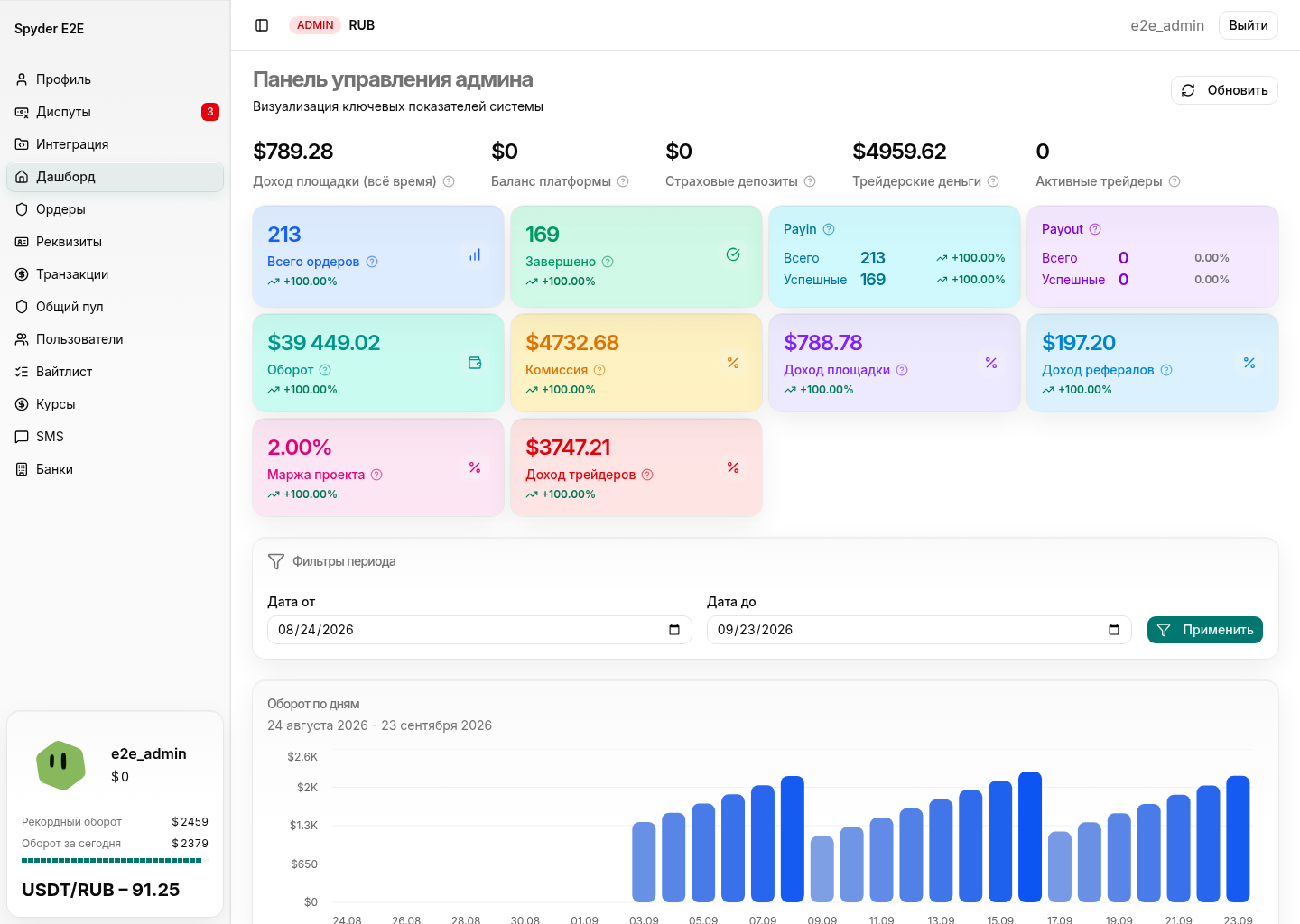
Заголовок раздела «Дашборд»Раздел Дашборд открывает панель управления администратора с основными показателями площадки за выбранный период. Здесь доступны общее число и завершенные ордера, PayIn и PayOut, заявки в ожидании и диспуте, оборот, финальная сумма для мерчанта, комиссии, доход площадки и трейдеров, резерв, доход рефералов и маржа. Используйте его для первичного контроля, а затем переходите в ордера или транзакции для разбора конкретной операции.
Ордера и диспуты
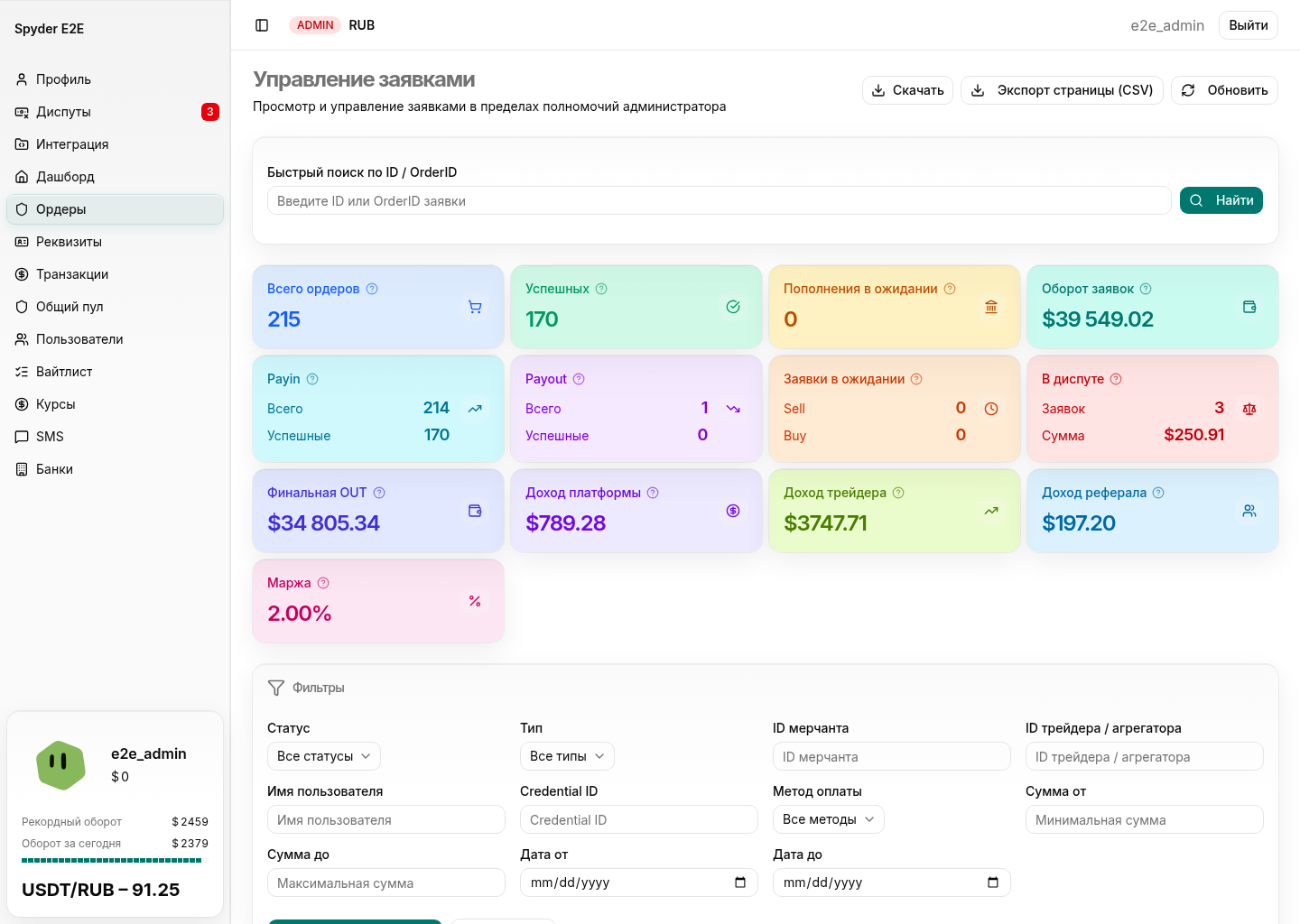
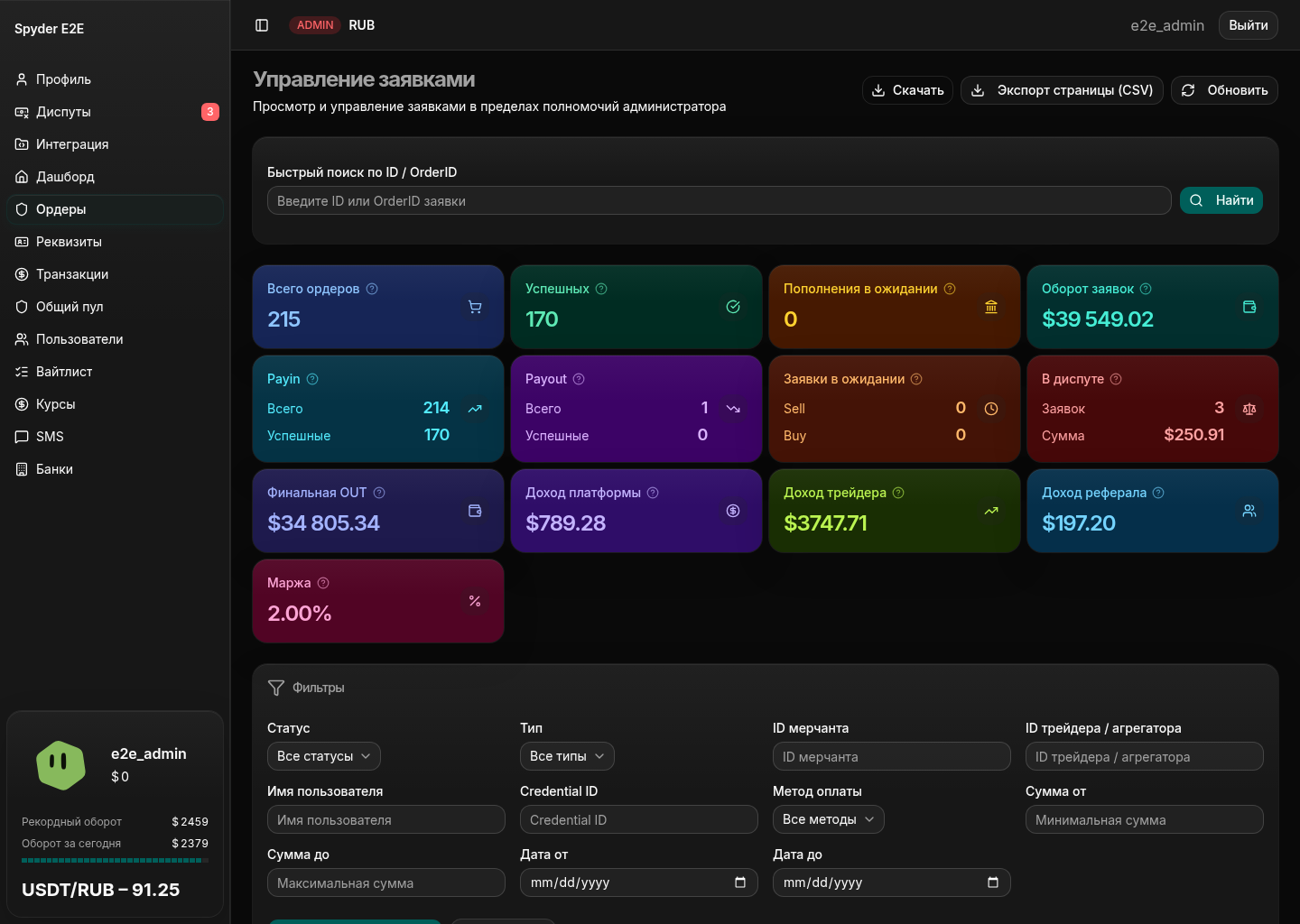
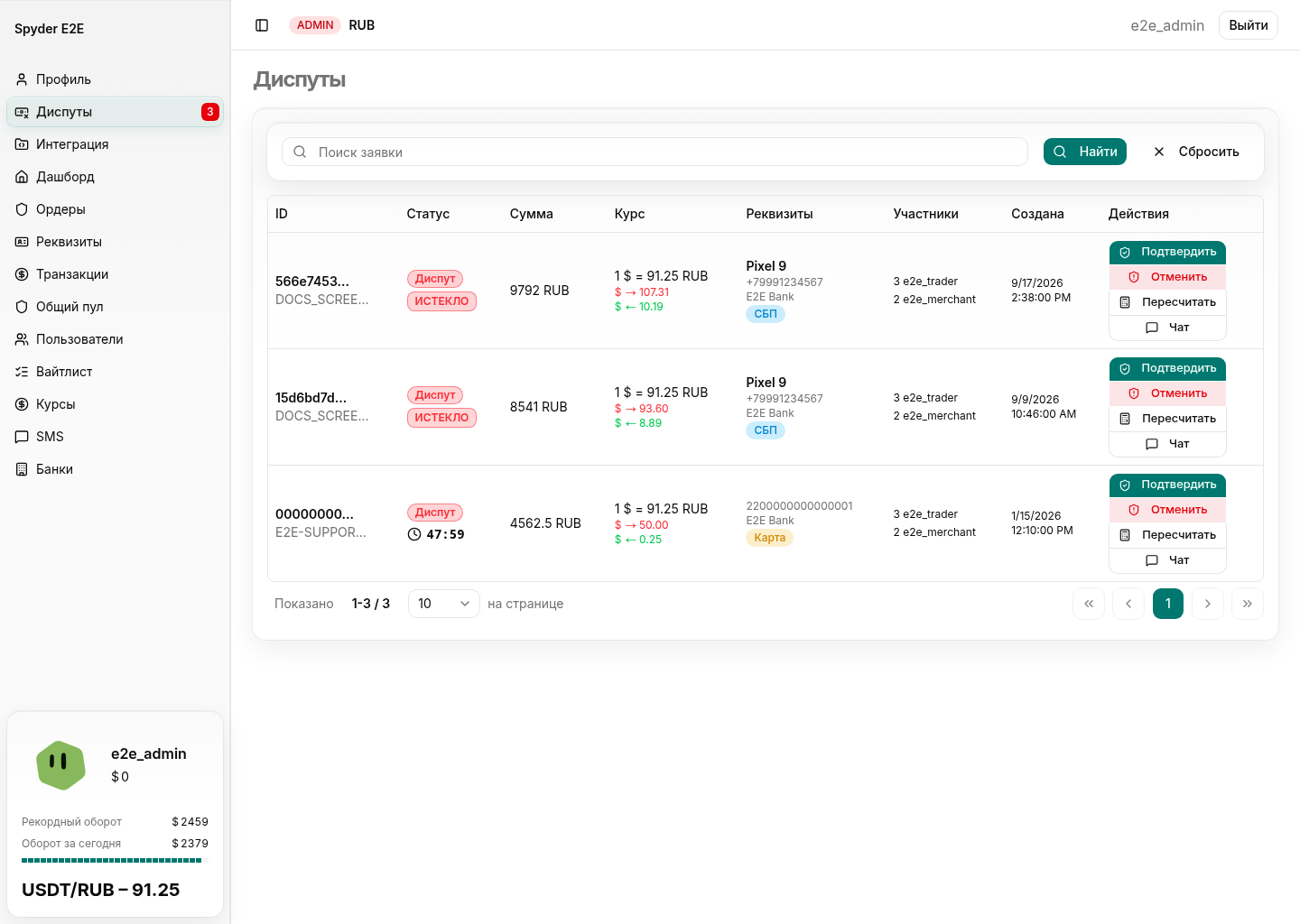
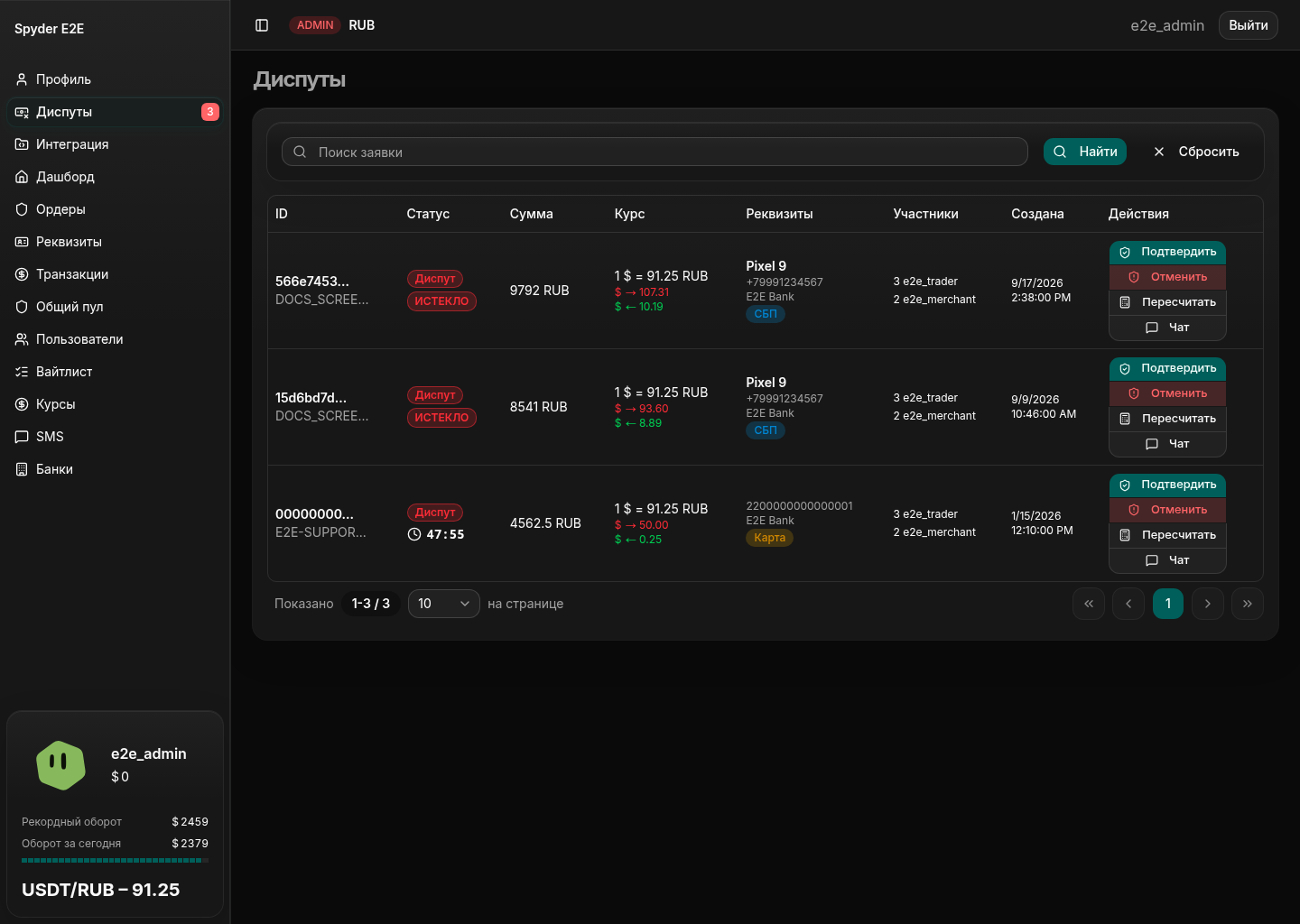
Заголовок раздела «Ордера и диспуты»В разделе Ордеры доступны все заявки площадки, фильтры, экспорт и действия администратора. Спорные заявки также собраны в отдельном разделе Диспуты.
Для поиска используйте ID, статус, тип операции, способ оплаты, пользователя, реквизит, сумму и период. В списке видны внутренний номер и ID, внешний ID мерчанта, статус, тип, участники, суммы IN/OUT и финальная OUT, курс, способ оплаты и доступ к подробностям. Экспорт XLSX/CSV используйте только для разрешенной операционной отчетности.
Фильтр статуса использует актуальные состояния: На модерации, В процессе, Завершено, Спорные, Отменено, Отклонено, Ожидание трейдера и Ожидание админа. Список типов включает PayIn/PayOut, пополнение и доступные виды вывода. Не подменяйте статус финансовой заявки схожим статусом платежного ордера: решение всегда принимается в ее карточке.
В карточке заявки есть вкладки Общее, Финансы и Участники, а также чат по заявке. В них проверяются время создания, обновления и истечения, валютная пара, суммы IN/OUT и финальная OUT, комиссия и начисления, мерчант, трейдер, способ оплаты, реквизит, банк и устройство. ID заявки и доступные сведения об устройстве находятся в Участниках. Доступные действия зависят от типа и статуса: подтверждение, отмена, перевод в спор, пересчёт и проверка финансовых заявок. Пересчёт выполняйте после сверки фактической суммы и доказательств, когда карточка разрешает действие. Для назначенной выплаты, переданной между площадками, он доступен администратору в диспуте и требует согласования; подробности — в работе с заявками. Успешный платёж сначала переводится в диспут. Перед изменением проверьте доказательства и последствия для балансов сторон.
Общий пул
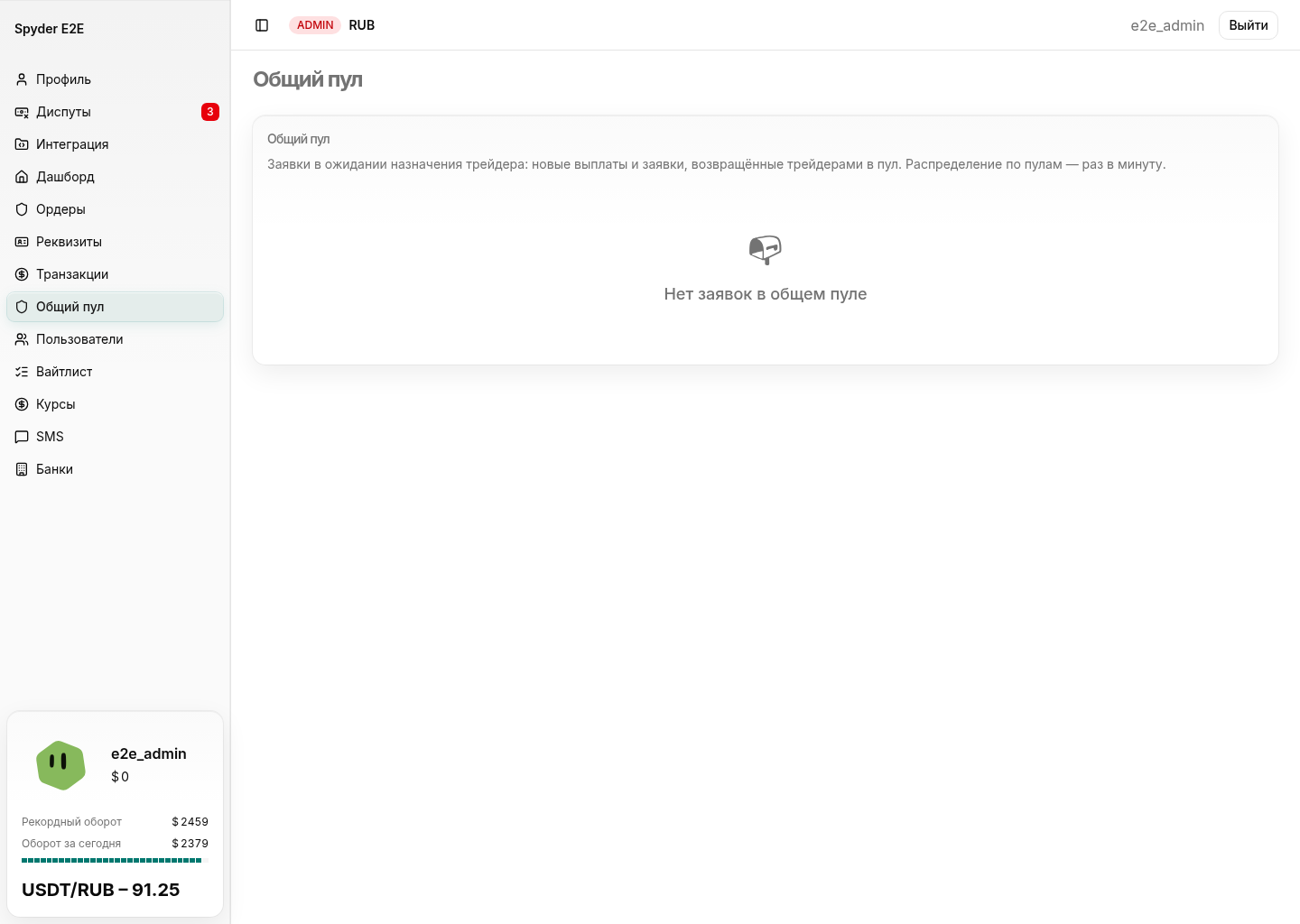
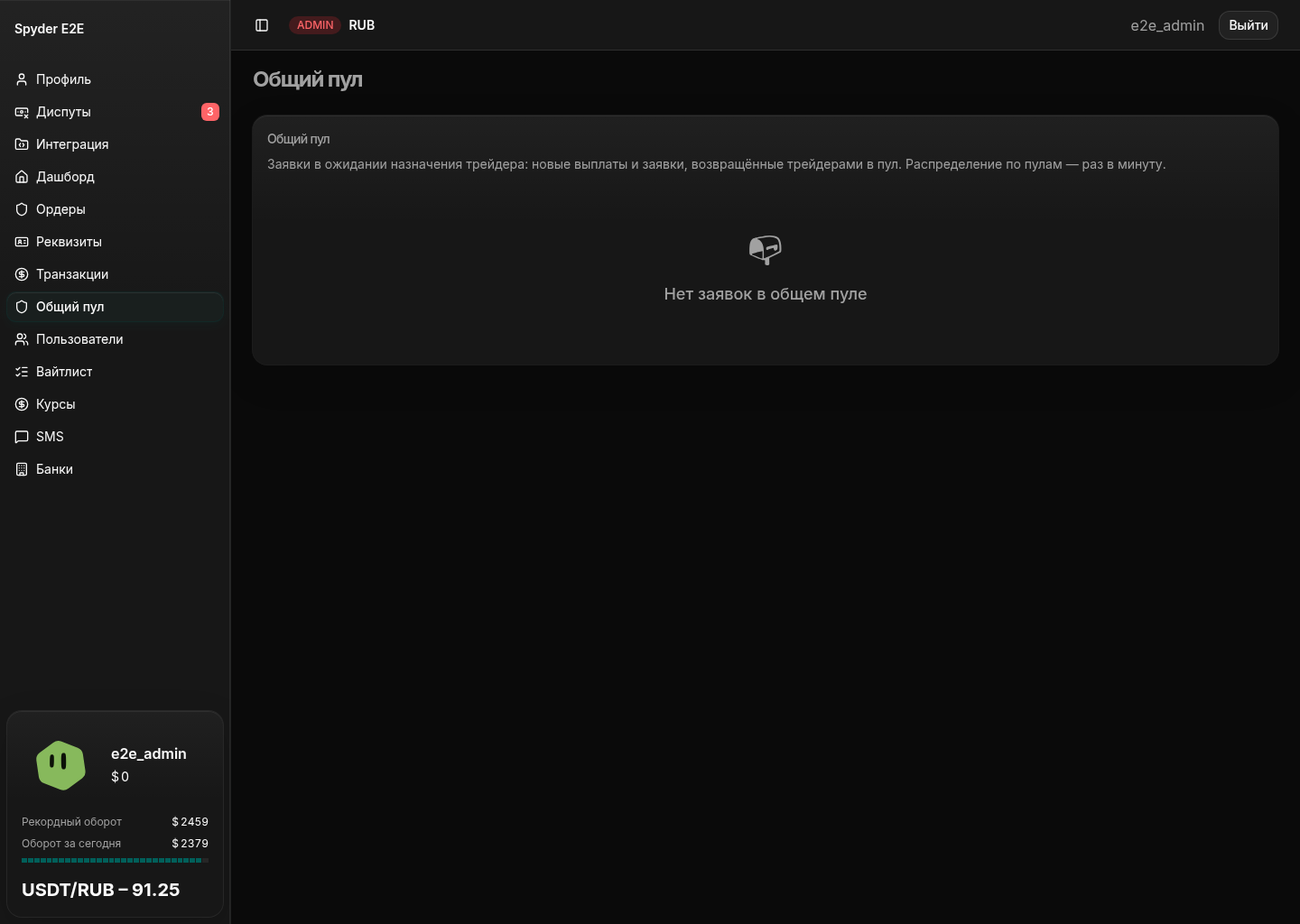
Заголовок раздела «Общий пул»Общий пул содержит PayOut-заявки, которые ожидают назначения исполнителю. Трейдер выбирает доступные ему заявки в разделе Выплаты, а принятые видит в Pay Out → Мои выплаты.
Трейдер видит только заявки, которые может принять: проверяются валюта аккаунта, PayOut, онлайн, связь с мерчантом, курс и суточные квоты. Заявка в KZT скрыта от трейдера с валютой RUB. До назначения действует срок выбора исполнителя; после принятия — срок исполнения. Полная проверка — в настройке PayOut.
Пользователи
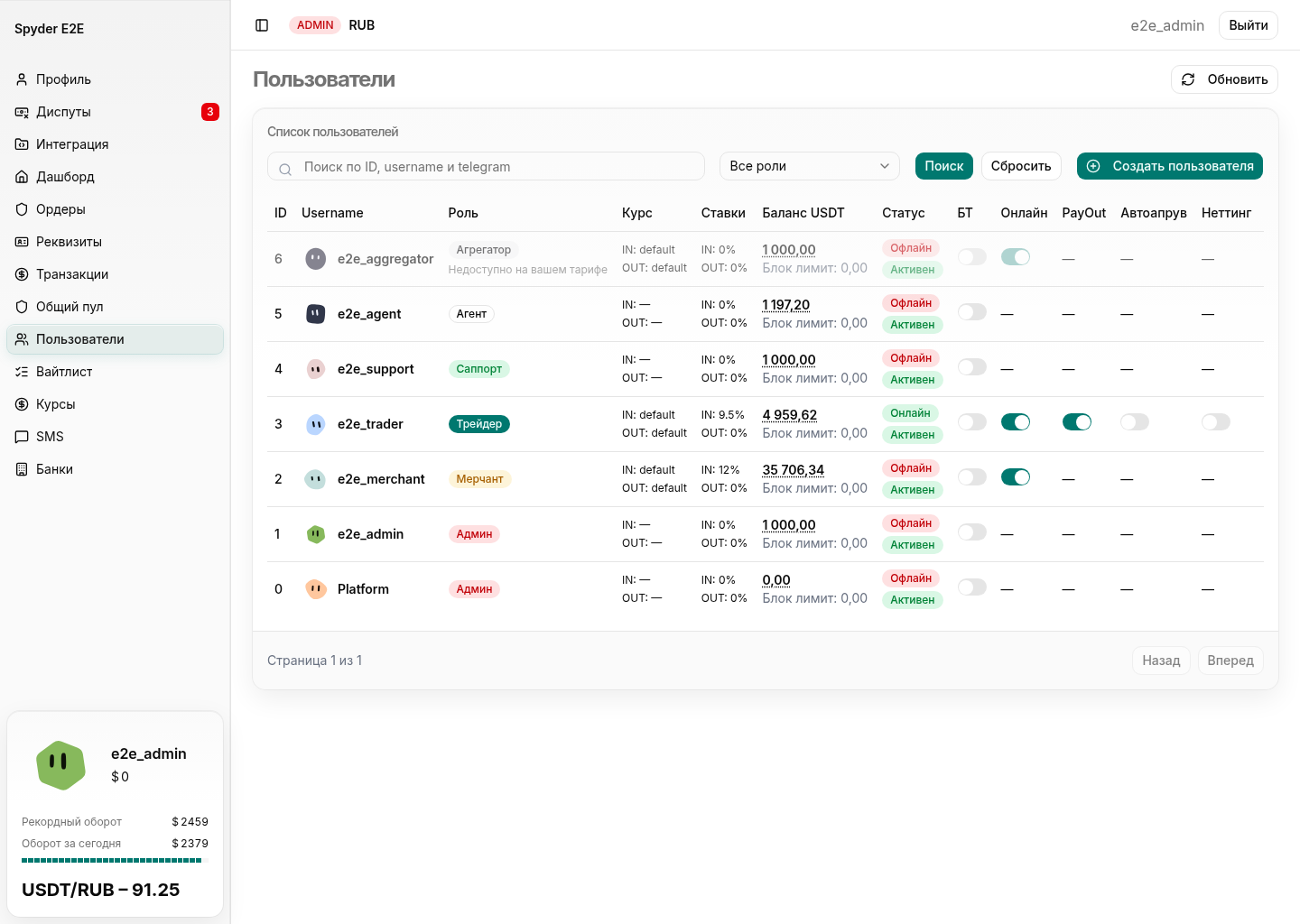
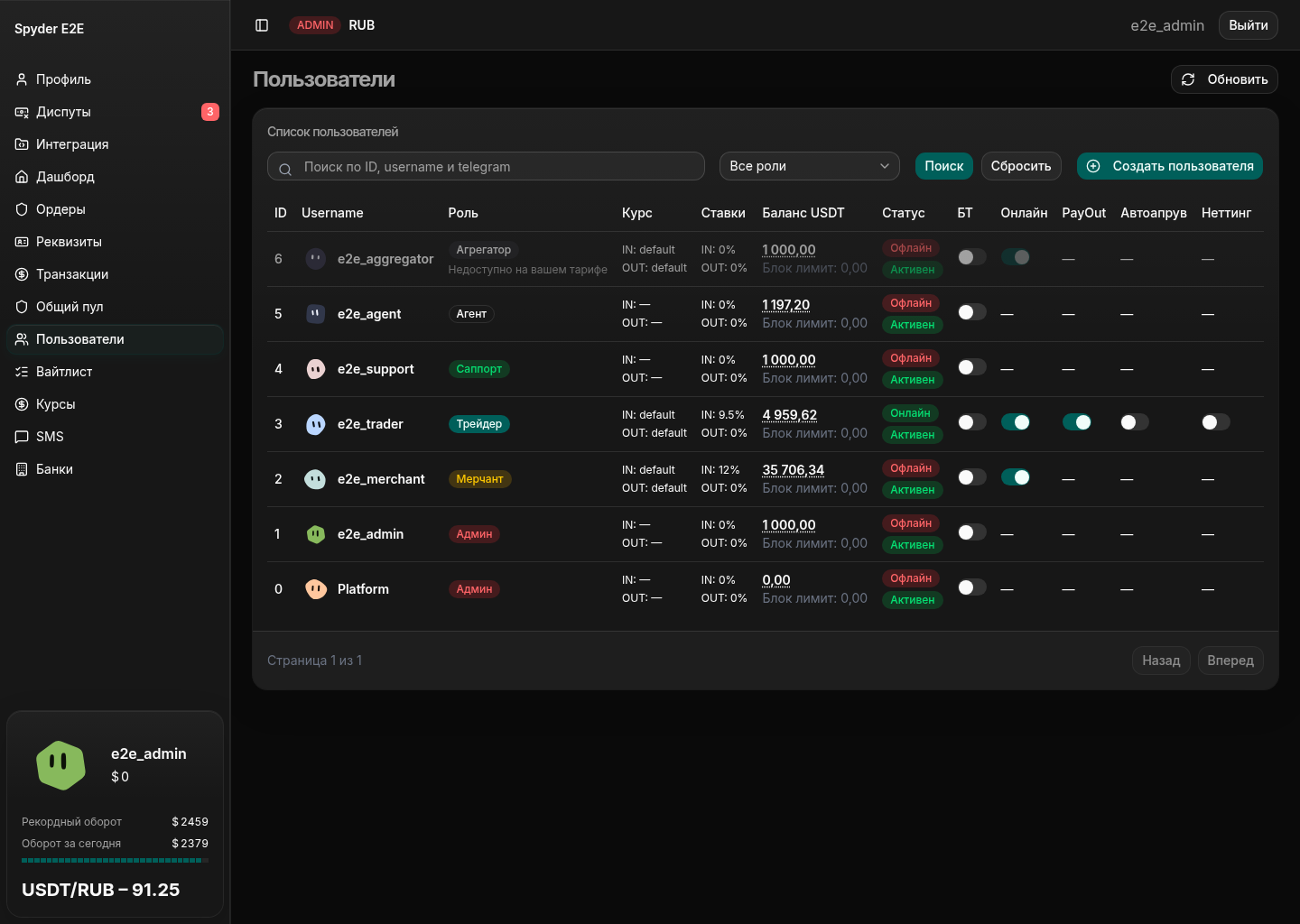
Заголовок раздела «Пользователи»В Пользователи найдите учетную запись по ID, логину или Telegram. В таблице сверяйте ID, логин, роль, курс/ставки, рабочий баланс, онлайн-состояние и комментарий. Чтобы завести новую запись, нажмите Создать пользователя, укажите уникальный логин и роль; форма сгенерирует пароль, который нужно передать пользователю безопасным каналом. Telegram-пользователя указывайте без @, если нужен рабочий чат. Форма создания содержит основные данные; после создания мерчанта или агрегатора открывается его редактор. В Редактировать пользователя задайте рабочие параметры и настройки интеграции, затем сохраните. У нового мерчанта подпись callback включена по умолчанию; ключ передайте ответственной стороне вместе с данными для интеграции. Перед передачей логина проверьте статус Активен, роль и доступность нужного направления.
Роль определяет кабинет и доступные действия: Трейдер обрабатывает PayIn/PayOut, Мерчант работает со своими заявками и интеграцией, Агент видит начисления подключённых команд, Саппорт разбирает заявки в границах выданных прав, Администратор управляет площадкой. Пользователь — базовая учётная запись без рабочего кабинета; Агрегатор — отдельная интеграционная роль; Регистратор мерчантов создаёт мерчантов без доступа к их операциям. Полный перечень, включая BANNED и Super Support, приведён в обзоре ролей.
Переключатели и доступность трафика
Заголовок раздела «Переключатели и доступность трафика»Настраивайте их отдельно: один тумблер не включает все условия маршрутизации.
| Настройка | Что меняет | Как проверить результат |
|---|---|---|
| БТ | Переводит все устройства пользователя в статус Онлайн при включении и Офлайн при выключении. Новое устройство наследует это состояние. БТ не включает общий поток трафика пользователя. | Проверьте статус устройств на странице трейдера. Для получения трафика отдельно проверьте разрешение Онлайн и переключатель трейдера в кабинете. |
| Онлайн | Разрешает принимать новый трафик. Для трейдера и мерчанта выключение снимает их с линии; для агрегатора статус синхронизируется с этим разрешением. | После изменения проверьте состояние пользователя и, для трейдера, его собственный переключатель потока трафика. |
| PayOut | Разрешает трейдеру принимать выплаты. Дополнительно нужны совпадение валюты, онлайн, связь с мерчантом, положительный курс и остаток обеих суточных квот. | Проверьте карточку трейдера и его раздел Выплаты по гайду настройки PayOut. |
| Автоапрув | Для PayOut определяет, нужна ли отдельная модерация после доказательства выплаты трейдером. Включено — заявка может завершиться автоматически после действия трейдера; выключено — она ожидает решения администратора или саппорта в пределах его полномочий. | Проверьте статус заявки и приложенное доказательство в её карточке. Не включайте автоапрув вместо проверки схемы обработки. |
| Автопополнение | Разрешает пользователю проверять и зачислять TRC-20 пополнение кнопкой Проверить. Выключенный тумблер не скрывает кнопку, но проверка будет отклонена как отсутствие допуска. Это не фоновая задача и не автоматическое создание депозита. | Проверьте настройку пользователя и статус/ответ проверки финансовой заявки. |
Лимиты и другие поля
Заголовок раздела «Лимиты и другие поля»| Поле | Для чего оно нужно |
|---|---|
| Диспутов/час (на реквизит) | Для трейдера задаёт порог диспутов за последний час по одному реквизиту. При достижении порога трейдер снимается с нового трафика, но его API-токен остаётся активным. Пустое значение использует глобальное правило антифрода. Для агрегатора считается общий порог; при срабатывании прекращается новый трафик, а уже созданные заявки продолжают получать callbacks. |
| USDT Block limit | Нижняя часть рабочего баланса, которую нельзя расходовать на новые заявки. Система учитывает также суммы активных заявок; значение 0 разрешает использовать весь баланс. |
| Валюта | Для трейдера должна совпадать с валютой выплаты: при RUB заявки в KZT недоступны. |
| Суточный лимит на PayOut (USDT) | Максимум объёма принятых выплат за сутки с 00:00 МСК, по всем валютам. Отмена, истечение срока и диспут не возвращают расход. Пусто или 0 — без лимита. |
| Суточный лимит количества PayOut-заявок | Максимум числа принятых выплат за сутки с 00:00 МСК; незавершённые назначения тоже занимают места. Отмена и истечение срока не возвращают квоту. Пусто или 0 — без лимита. |
| Страховой депозит | Значение резерва, указанное в карточке трейдера/агрегатора. Изменение этого поля само по себе не создаёт пополнение или списание. Фактическое движение средств выполняйте отдельной финансовой операцией. |
| Агентские проценты | В карточке команды заполните предусмотренные поля Наставник, Тимлид, Агент 1–3 и процент каждого назначенного участника. Процент используется при расчёте начисления по успешным заявкам подключённой команды; проверяйте роль и процент до сохранения. |
| Ставки и скрипты курсов | Общие условия пользователя. Условия для конкретной связки и диапазона сумм настраиваются в Вайтлисте и могут переопределять общие. После изменения проверьте эффективные условия в профиле и на тестовой заявке. |
Если после настройки пользователь не получает заявки, проверяйте последовательно: активен ли аккаунт, разрешён ли онлайн, включён ли собственный поток трейдера, есть ли связь в Вайтлисте. Для PayIn проверьте реквизит и лимиты, для PayOut — совпадение валюты, курс и обе суточные квоты.
Раздел Интеграция доступен администратору и мерчанту и ведёт на встроенную документацию /docs. Отдельной вкладки или маршрута API в админке сейчас нет; не используйте API-токен администратора как замену документации интеграции.
Действия с пользователем
Заголовок раздела «Действия с пользователем»- Редактировать — меняйте логин, Telegram, роль, ставки, лимиты и доступные роли настройки. Сохраните форму и повторно откройте пользователя, чтобы проверить новое значение.
- Изменить баланс — выберите направление и сумму пополнения/списания, укажите комментарий. Затем проверьте баланс и появившуюся транзакцию; не используйте это действие как замену депозиту или оплате заявки.
- Курс PayIn и Курс PayOut в редакторе пользователя — назначьте общие курсы соответствующих направлений. Чтобы изменить условия только для определённого контрагента, используйте Вайтлист.
- Реквизиты — откройте список реквизитов пользователя и проверьте активность, лимиты и связанные заявки. Не редактируйте платежные данные вместо владельца без согласованной процедуры.
- Заблокировать / разблокировать — используйте для приостановки доступа или его восстановления после проверки причины. Блокировка пользователя не заменяет включение/выключение трафика и устройств.
Поля и действия зависят от роли. Например, настройки PayOut доступны трейдеру; у мерчанта проверьте ставки, баланс, callback и доступ к трафику; агенту задайте процент и состав команд; для саппорта назначьте обычные или Super Support права по принципу минимально необходимого доступа.
Подробное описание типа интеграции, ключей, направлений, лимитов, маршрутизации и callback находится на странице Агрегатор. Пошаговая настройка персональных условий приведена в индивидуальных ставках и курсах.
Настройки мерчанта: чеки и сроки
Заголовок раздела «Настройки мерчанта: чеки и сроки»В Пользователи → Редактировать пользователя у мерчанта проверьте правила обработки чеков до начала работы:
| Настройка | Что меняет |
|---|---|
| Чек открывает диспут | При передаче чека PayIn может быть открыт спор. После загрузки проверьте отдельно наличие документа и статус: сохранённый файл ещё не означает, что диспут открылся. У отдельных интеграций передача чека связана с диспутом независимо от этого переключателя. |
| Сброс таймера SELL-заявки по первому чеку и Новый таймер (минут) | Для ожидающей PayIn-заявки первый подходящий файл от мерчанта задаёт новый срок от момента его получения. Это однократное действие: повторный файл не продлевает срок снова. Включайте настройку до первого чека; файл трейдера не заменяет чек мерчанта. |
| Таймер разрешения диспута (минут) | Задаёт срок для разбора спора; по умолчанию 60 минут. По истечении срока заявка остаётся в диспуте, исполнителю — трейдеру или агрегатору — направляется напоминание в привязанный Telegram-чат. Заранее настройте его командой /init ID по инструкции Albert или Klaus. Таймер не подтверждает и не отменяет платёж. |
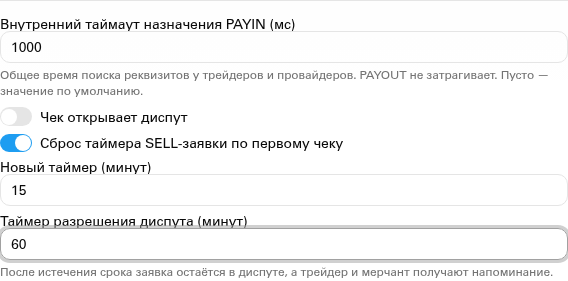
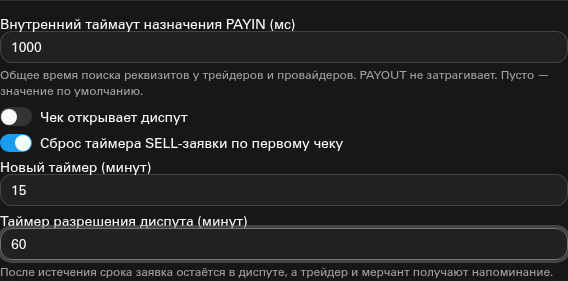
Свяжите эти настройки с порядком передачи чека и работой саппорта. Для подключения другой площадки используйте Spyder-ссылку.
Вайтлист
Заголовок раздела «Вайтлист»Управление связями между мерчантами, трейдерами и агрегаторами вынесено в отдельный раздел Вайтлист. Настройка больше не выполняется только из строки пользователя.
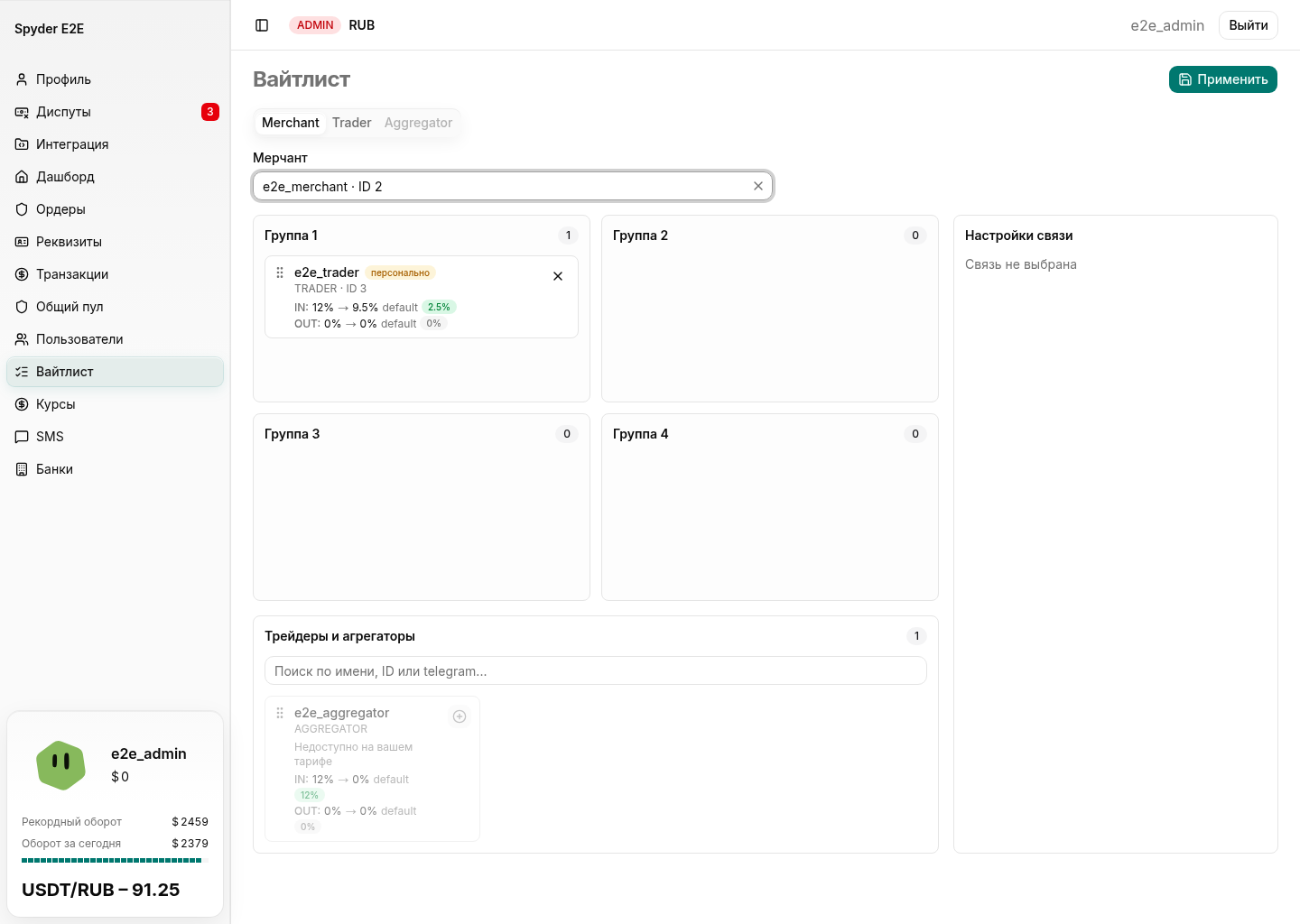
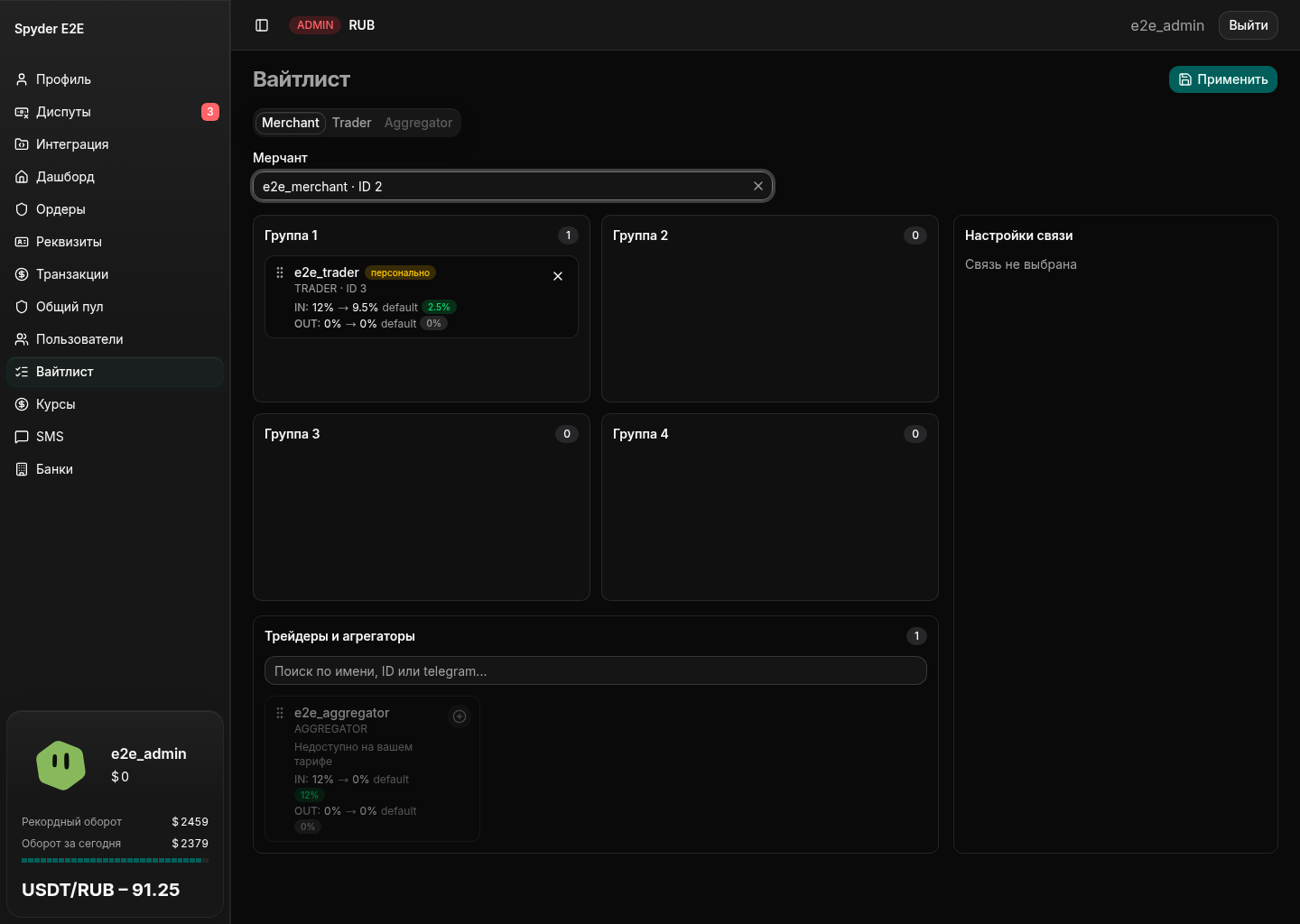
Порядок работы:
- Выберите вкладку Merchant, Trader или Aggregator. Вкладка агрегаторов доступна только на площадках, где включена соответствующая возможность.
- В поле Выберите пользователя укажите мерчанта, трейдера или агрегатора, чьи связи нужно настроить.
- Распределите доступных контрагентов по группам приоритета от 1 до 4.
- При необходимости настройте индивидуальные ставки PayIn/PayOut, скрипты курсов и комиссии для диапазонов сумм и способов оплаты.
- Нажмите Применить.
Для мерчанта выбираются трейдеры и доступные агрегаторы. Для трейдера или агрегатора выбираются мерчанты. Раздел доступен только администратору.
Приоритет влияет на маршрутизацию, поэтому сначала согласуйте схему распределения и затем применяйте изменения. После сохранения проверьте условия в профиле трейдера и на тестовой заявке.
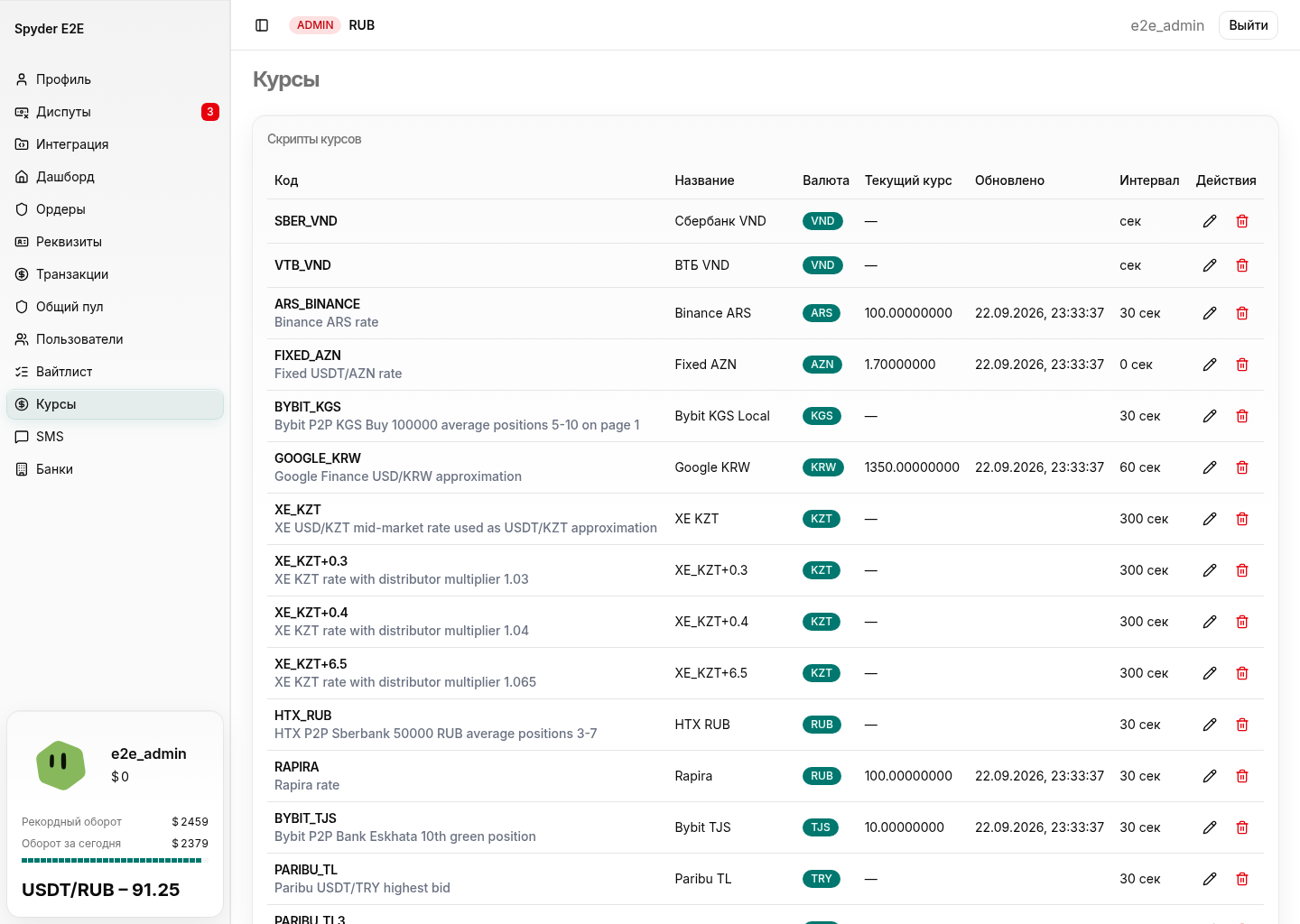
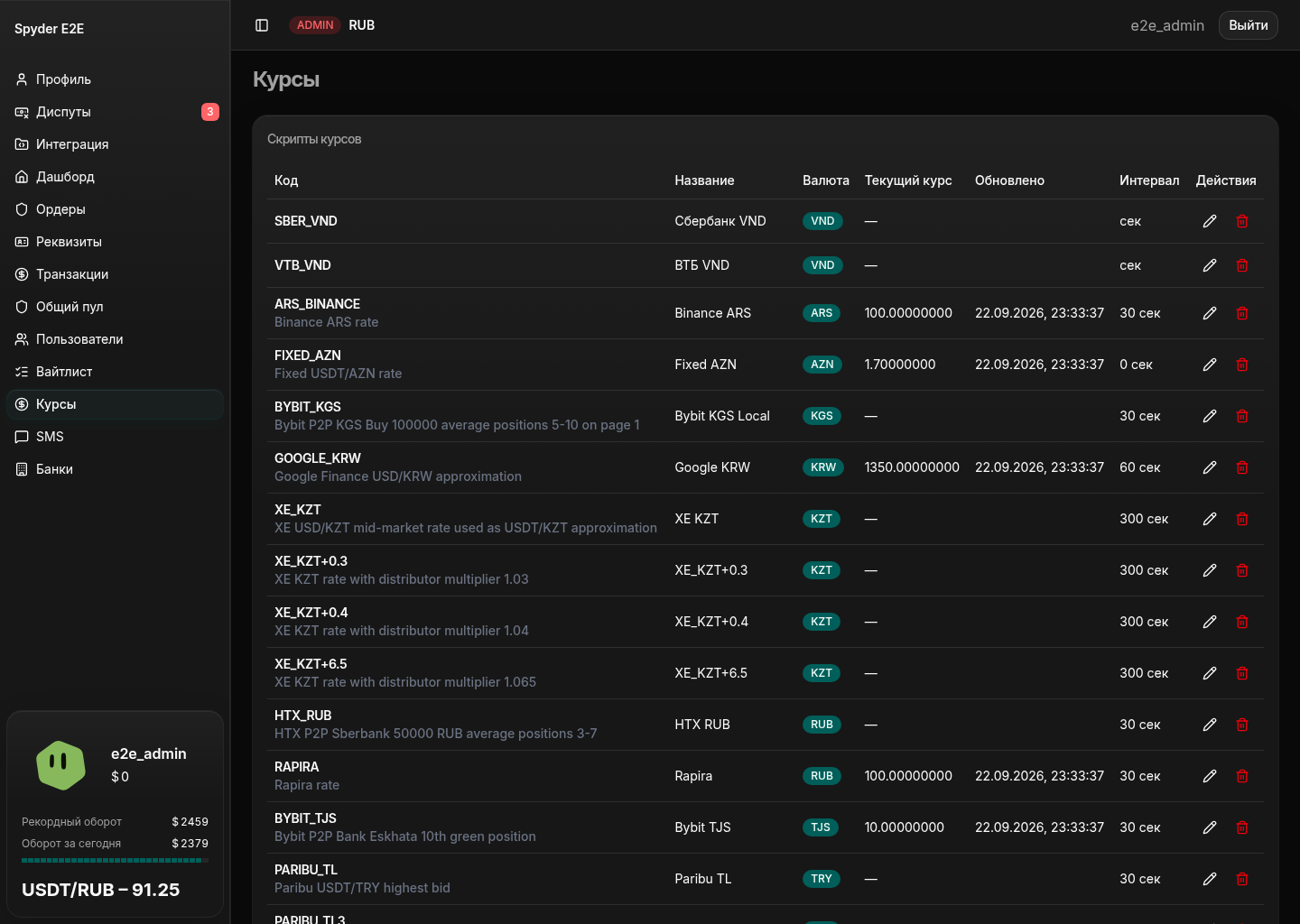
В разделе Курсы администратор управляет скриптами курсов: создаёт и редактирует их, а также запускает ручное обновление.
Чтобы применить курс: откройте нужный скрипт, проверьте валютную пару и источник, сохраните изменение или запустите ручное обновление, затем проверьте показанный результат. Назначение скрипта пользователю или связи вайтлиста меняет расчёт новых заявок. Перед ручным обновлением и редактированием проверьте, какие пользователи и направления используют этот скрипт; после следующего обновления убедитесь, что курс не был заменён источником данных.
Полученные SMS
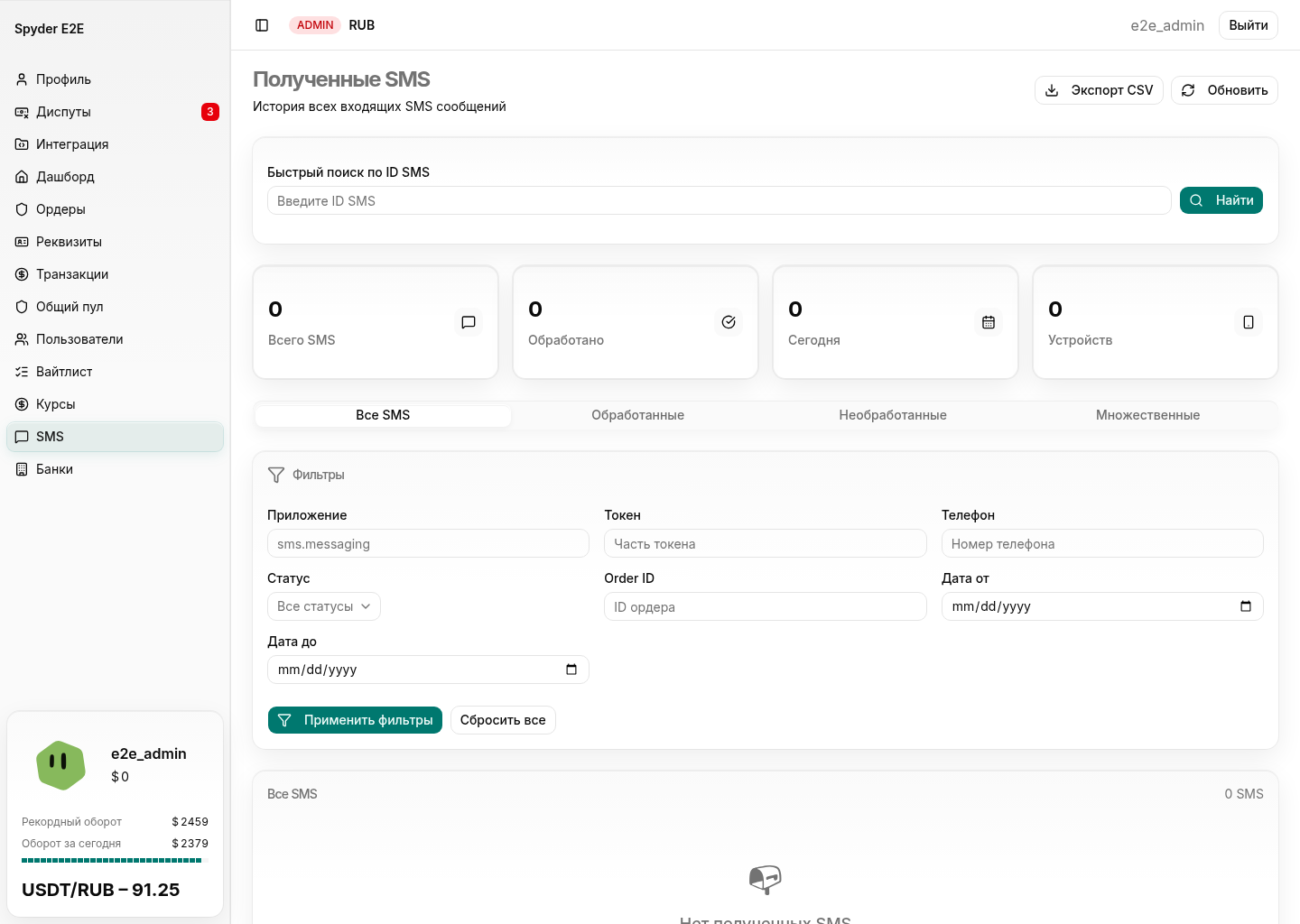
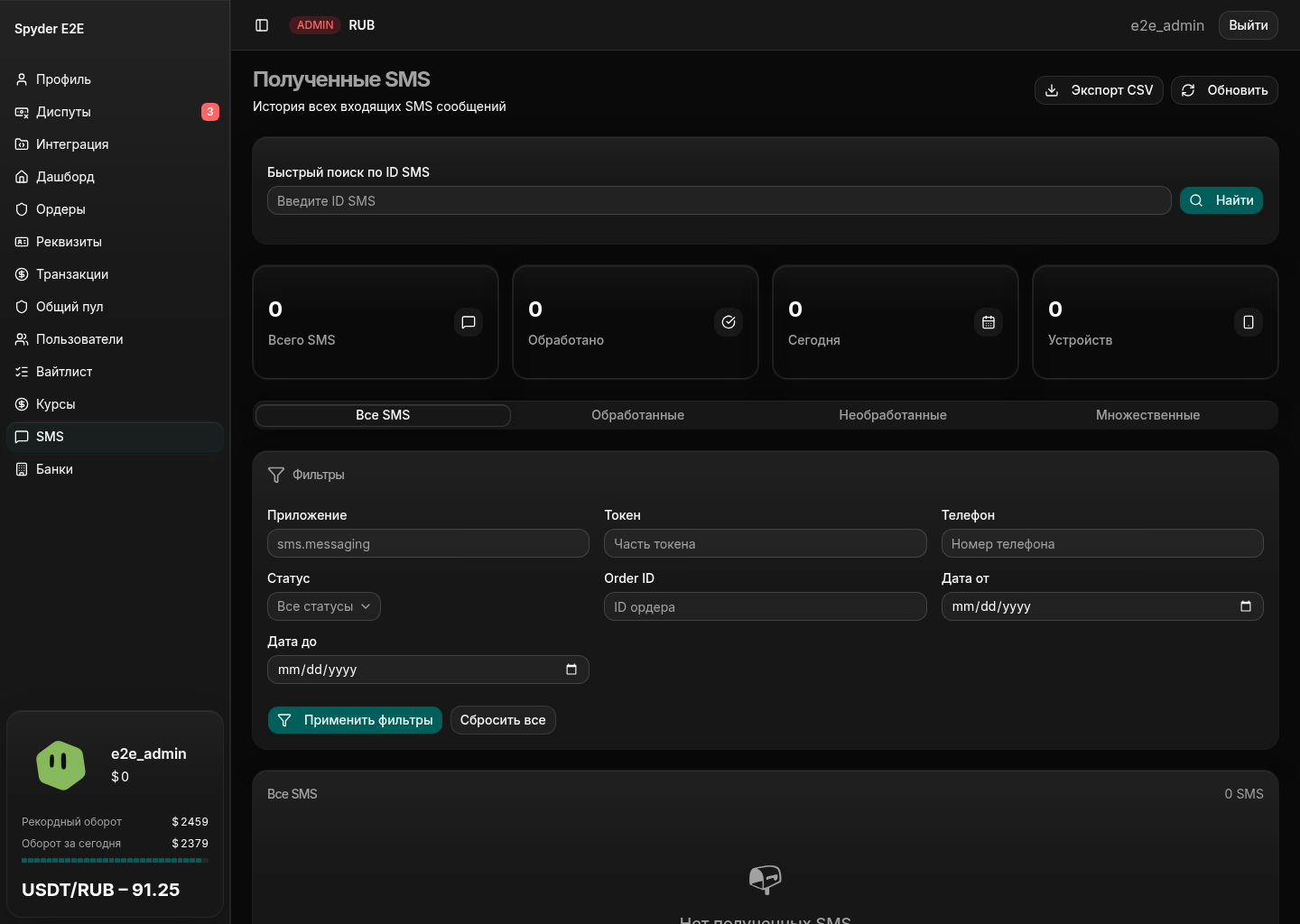
Заголовок раздела «Полученные SMS»Раздел SMS показывает сообщения, полученные устройствами с установленной автоматикой. Выберите нужный период/устройство доступными фильтрами, откройте сообщение и сопоставьте банк, сумму и время с заявкой или реквизитом. Чтение журнала, статистика и удаление доступны только администратору; обычный и Super Support этих полномочий не получают.
SMS помогают диагностировать работу устройств и автоматики; они не являются самостоятельным основанием для ручного изменения статуса заявки без сверки с реквизитом и историей заказа.
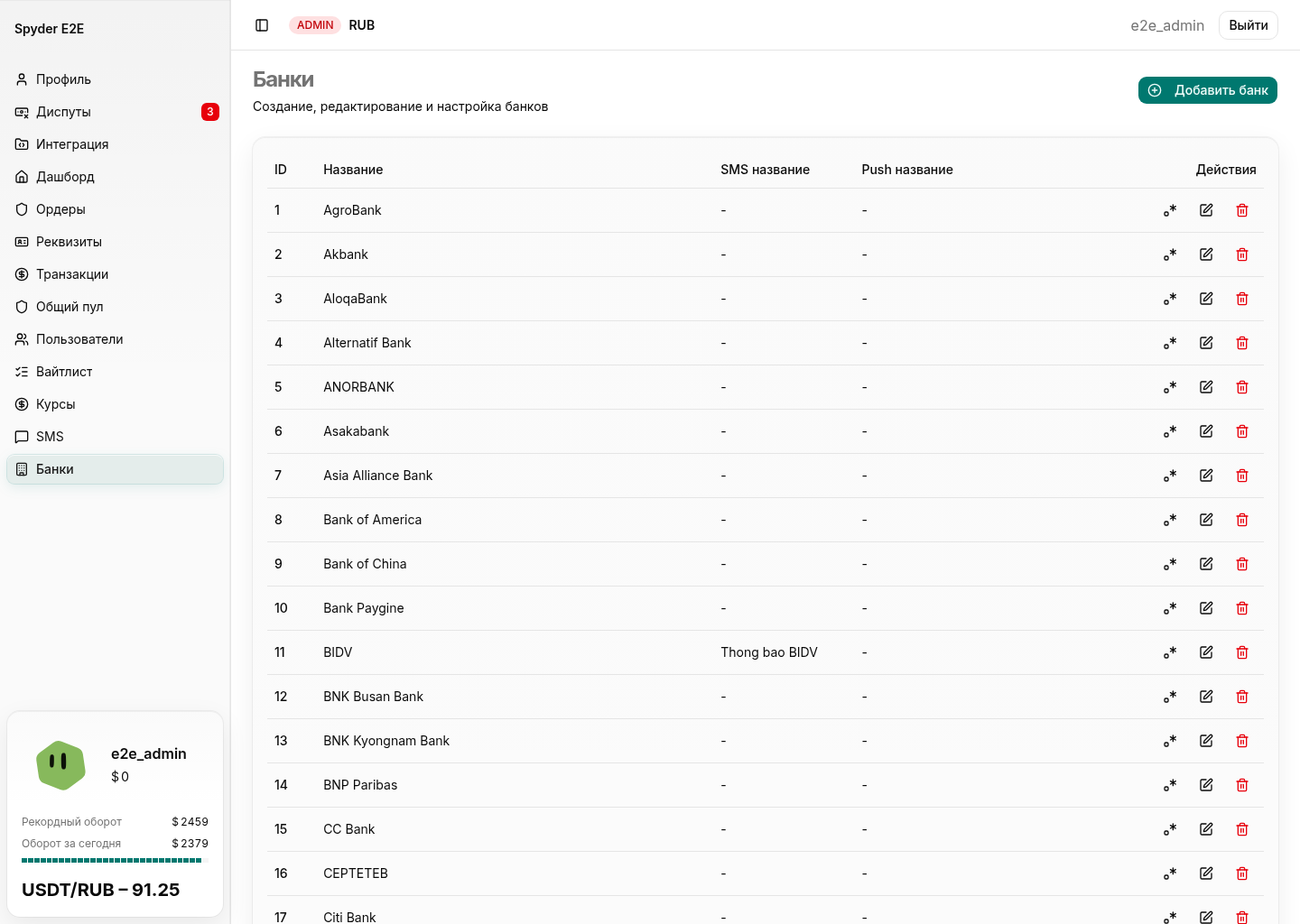
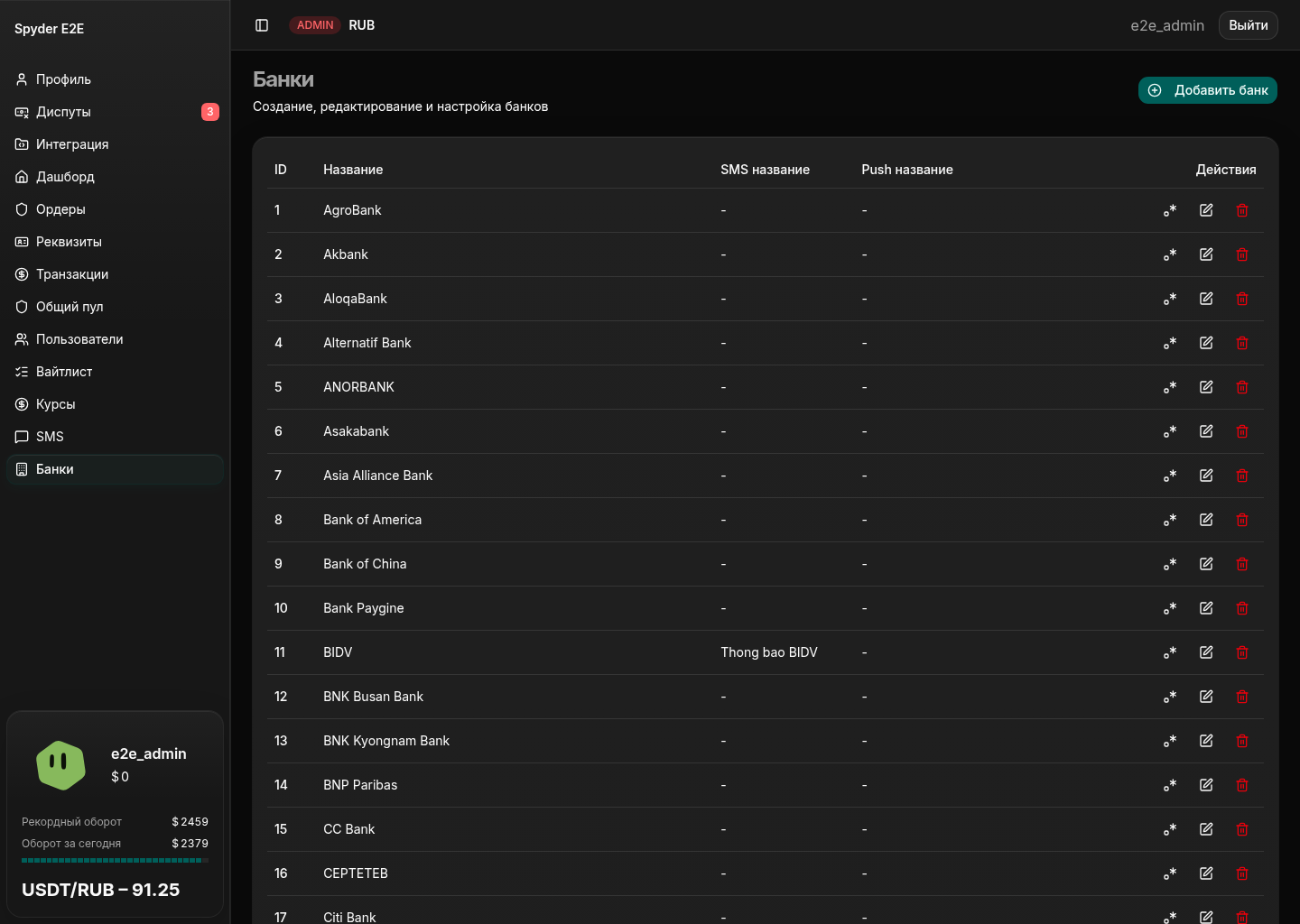
В разделе Банки администратор управляет справочником банков, регулярными выражениями и отображаемыми названиями для SMS и push-уведомлений.
Чтобы добавить банк без автоматики, нажмите Добавить банк, заполните название и валюту и сохраните. Чтобы использовать банк в автоматическом распознавании, передайте технической команде образец SMS и правила его распознавания; регулярные выражения и push-шаблоны не меняйте по одному непроверенному сообщению. После добавления убедитесь, что банк появился в форме реквизита.
Реквизиты и транзакции
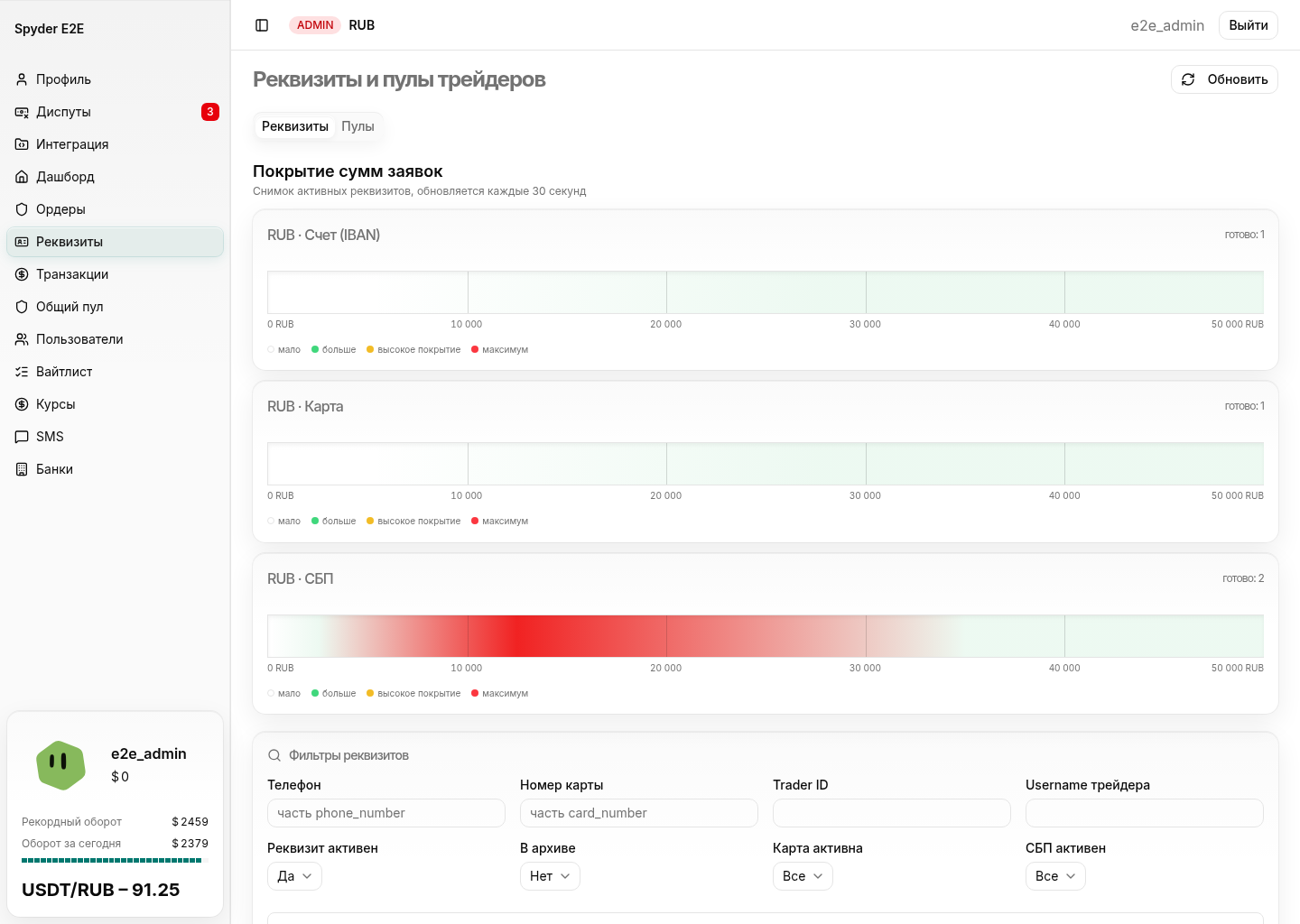
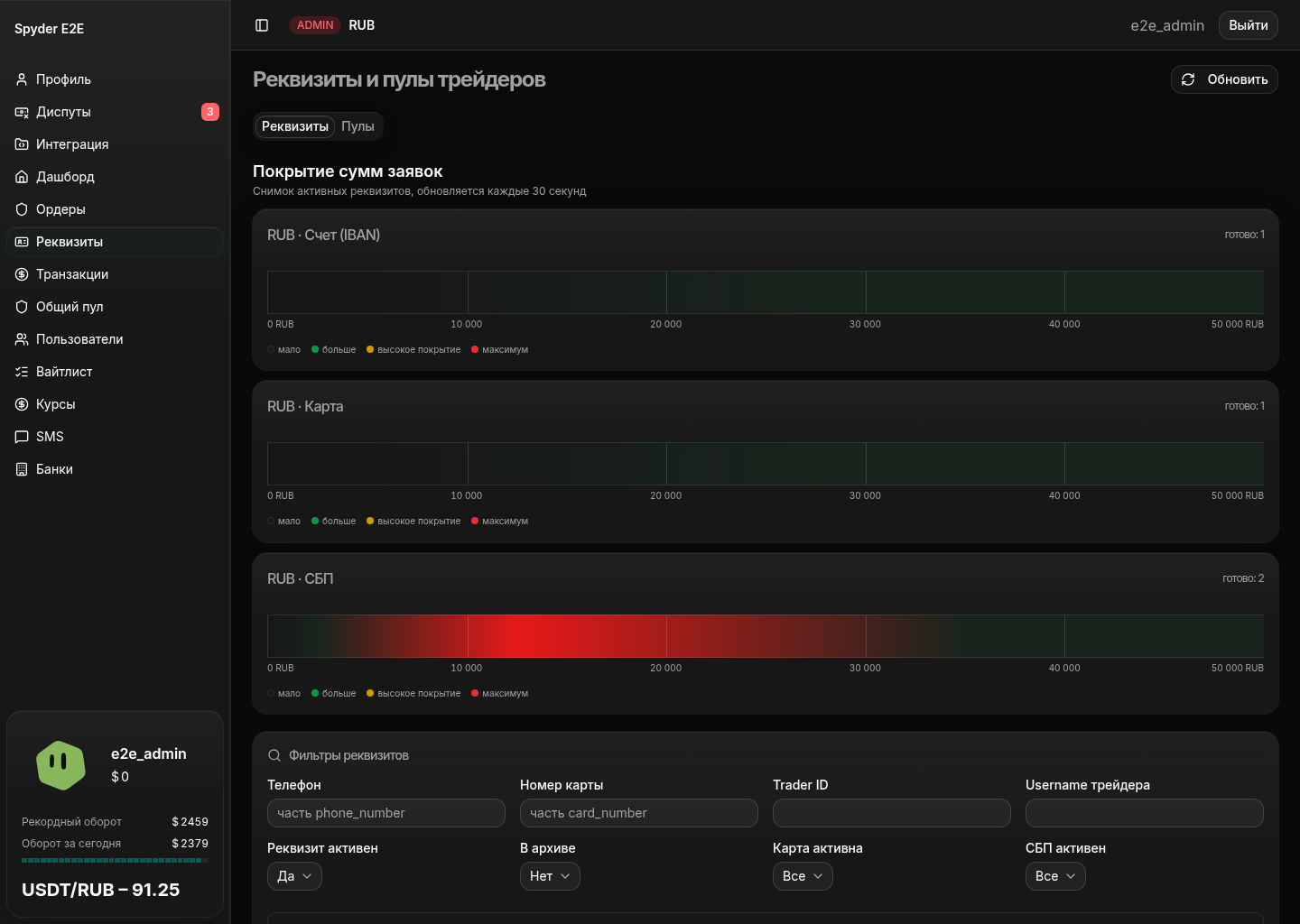
Заголовок раздела «Реквизиты и транзакции»В общем разделе Реквизиты администратор видит реквизиты и пулы трейдеров, их лимиты, статус, связанные заявки и тепловую карту. Используйте фильтры и просмотр связанных заявок для диагностики, не меняя платежные данные трейдера без согласования.
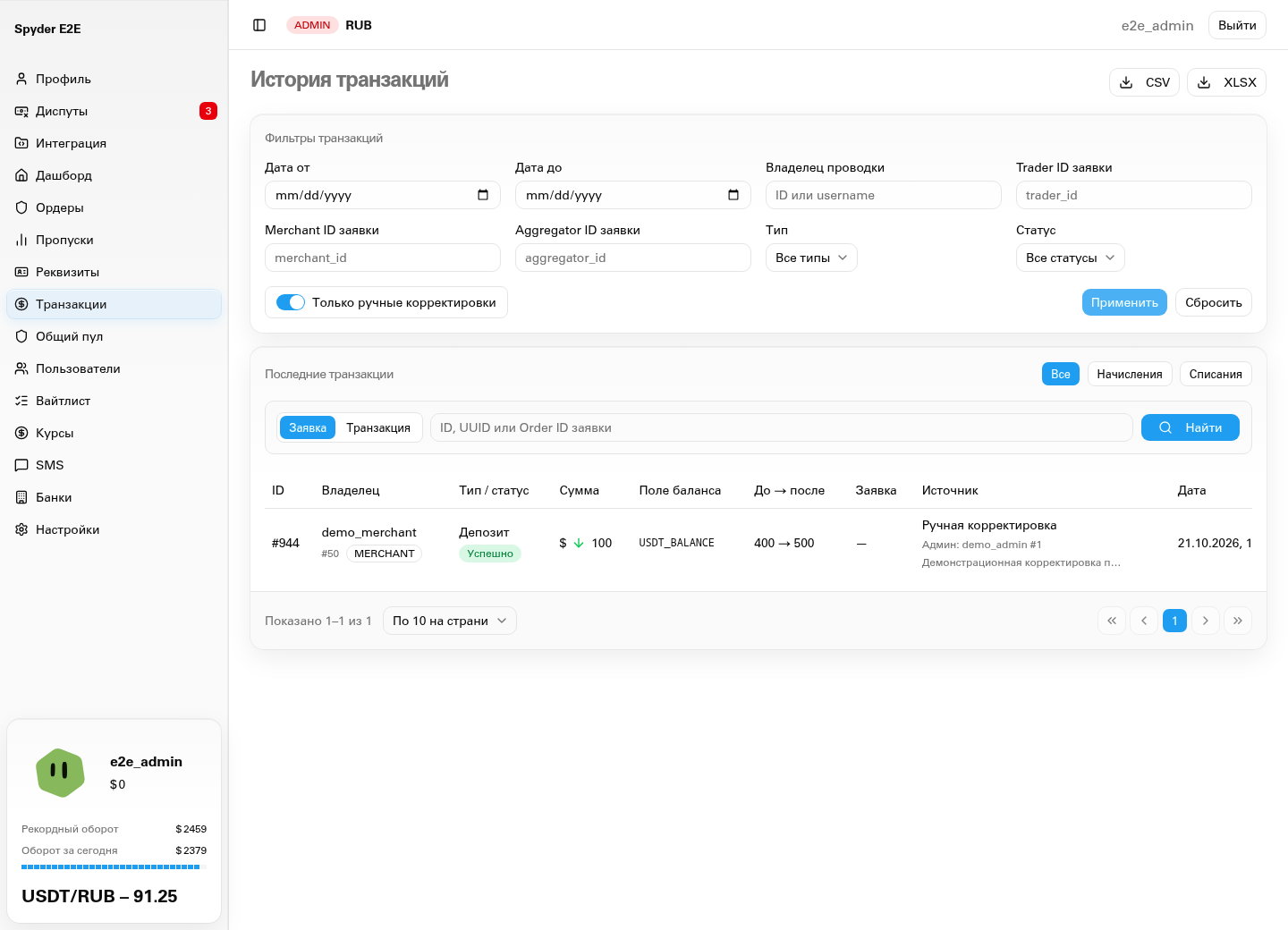
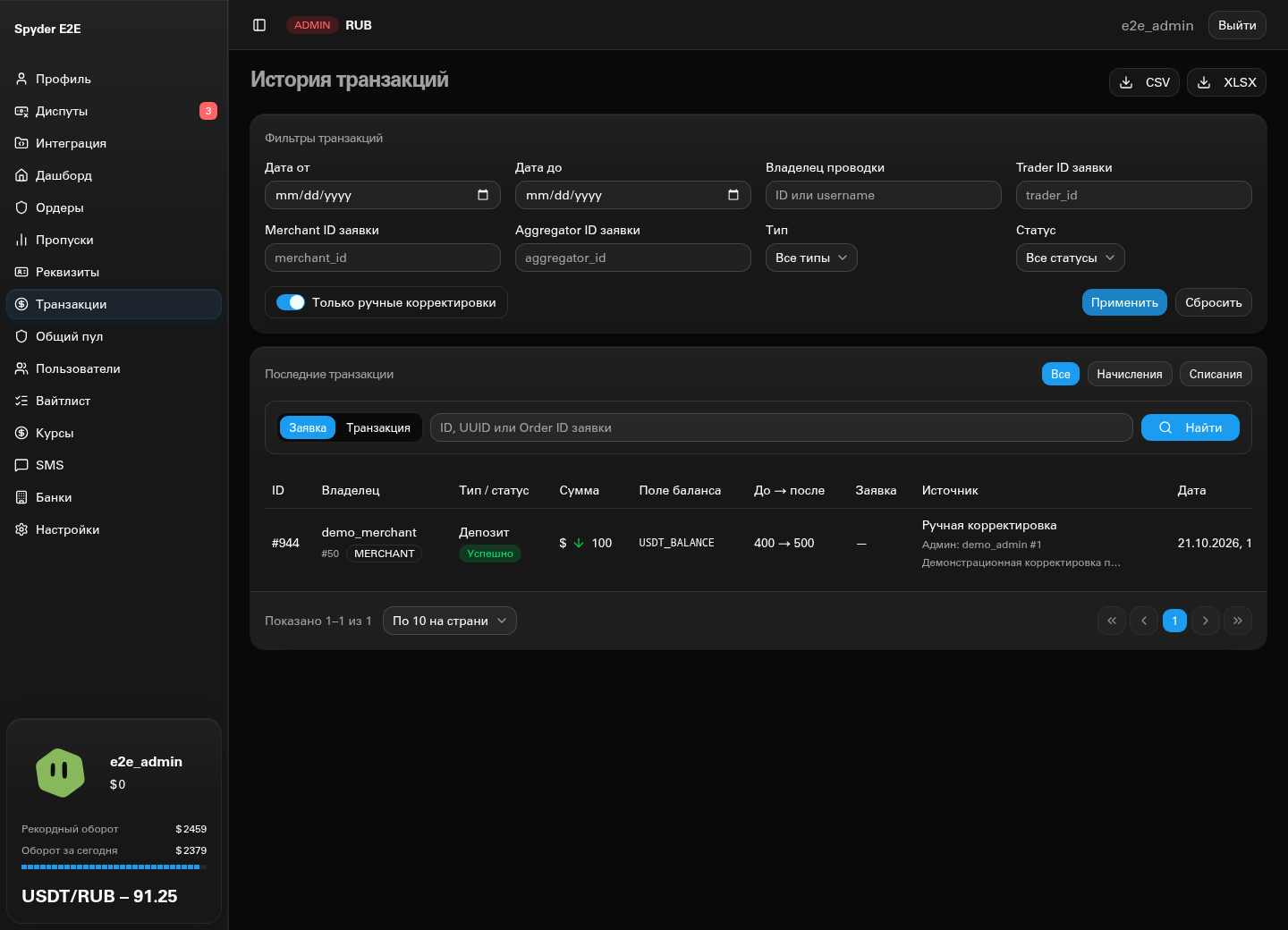
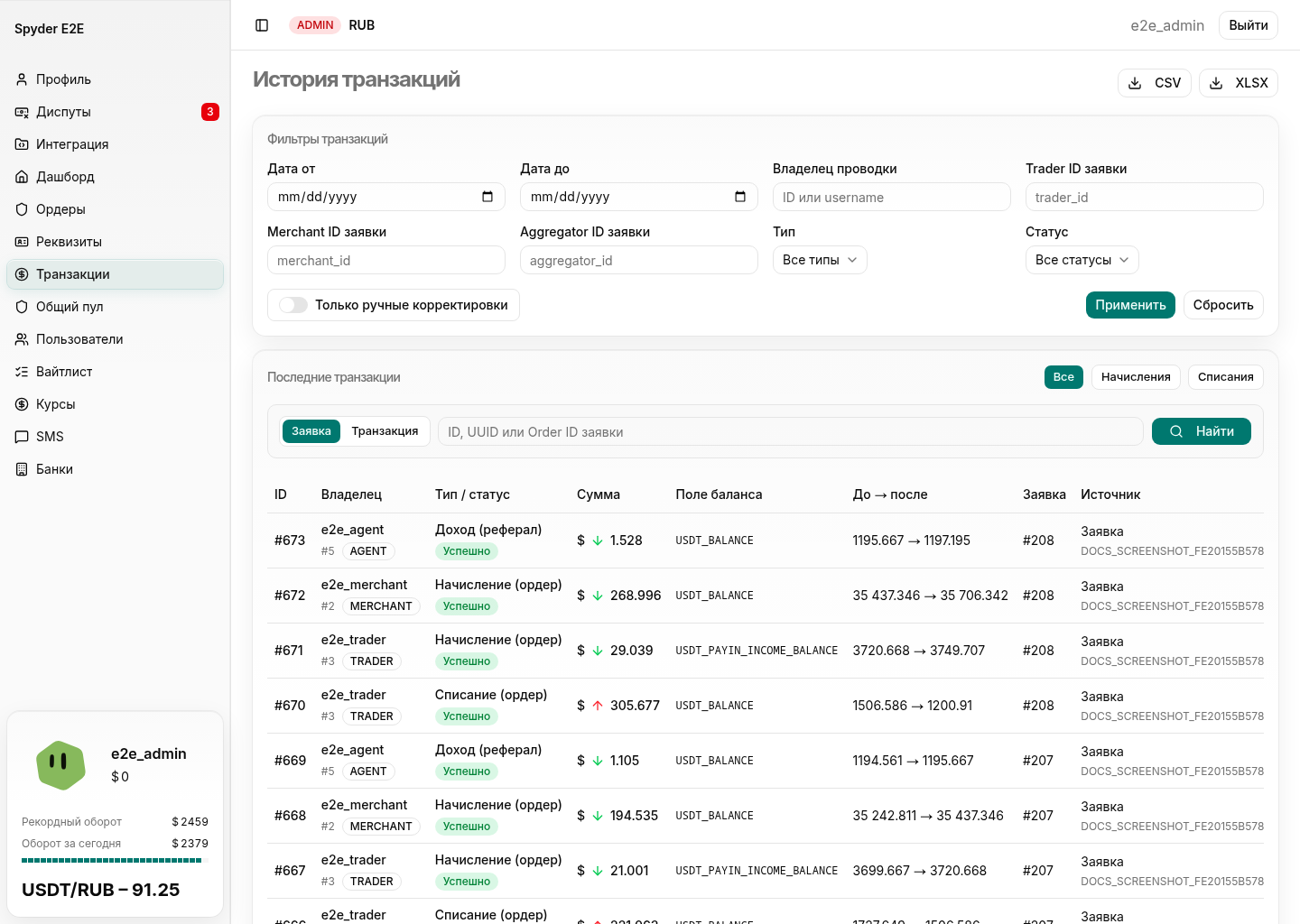
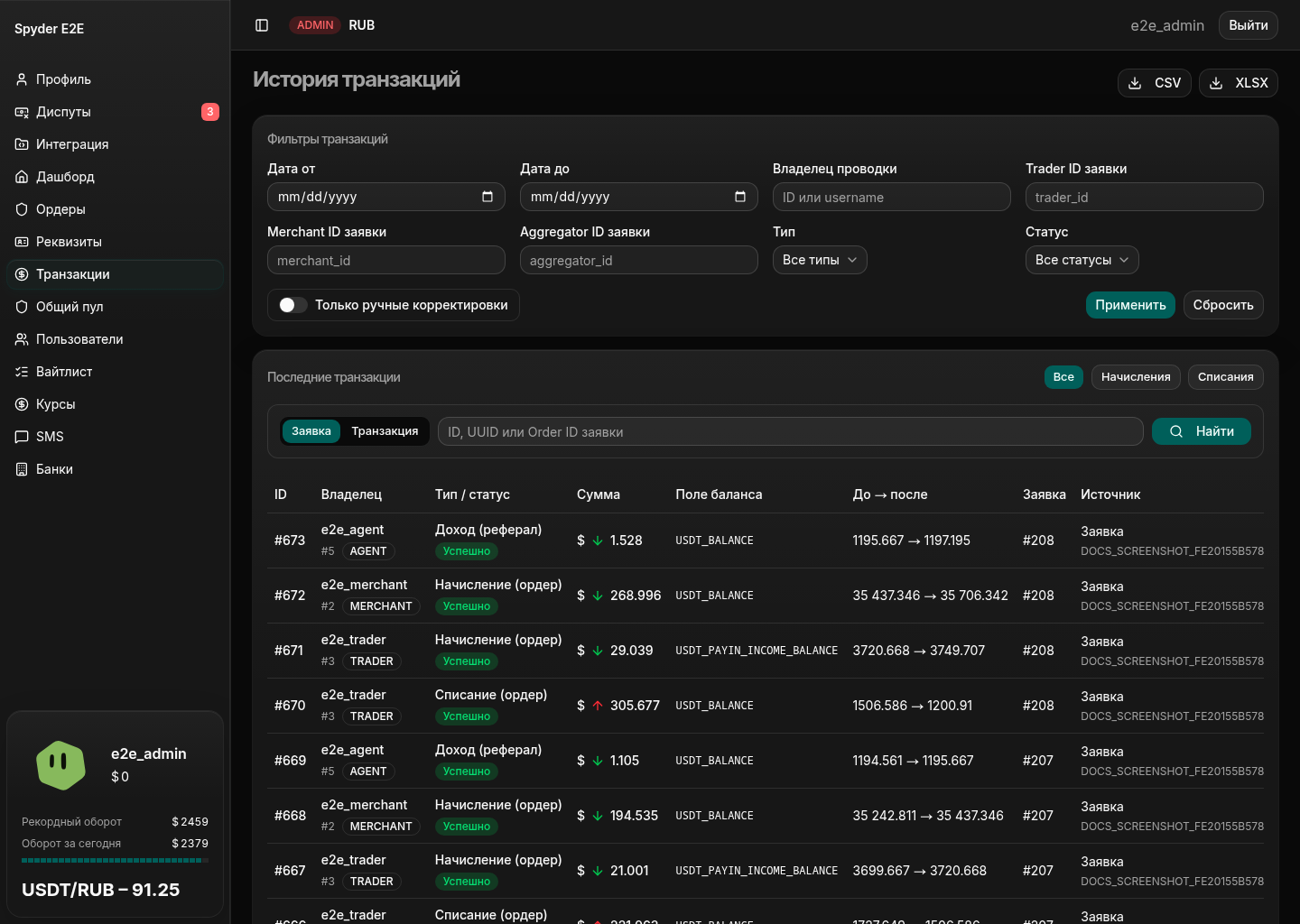
В разделе Транзакции доступна история финансовых движений с расширенными фильтрами и экспортом. Для поиска выберите заявку или транзакцию; заявку можно найти по ID, UUID или внешнему Order ID. Различайте Владелец проводки и ID участника заявки: это разные фильтры. Переключатель Только ручные корректировки помогает найти изменения администратора. В строке сверяйте Поле баланса, До → после, Заявка и Источник, затем откройте связанные движения. Несколько проводок по одной заявке могут отражать резерв, комиссию, начисление и возврат — это не обязательно дубли.
Финансовые заявки на пополнение и вывод находятся также в Ордерах → Пополнения / Выводы. Пошаговый порядок проверки и статусы описаны в гайде по сеттлам.
Настройки площадки
Заголовок раздела «Настройки площадки»В разделе Настройки администратор управляет параметрами площадки и доступной конфигурацией проверки чеков. Поля, ограничения и порядок проверки изменений описаны в настройках площадки. Антифрод разобран отдельно, а подпись исходящих callback настраивается у конкретного мерчанта. Саппорт и Super Support эти параметры не редактируют.
Пропуски
Заголовок раздела «Пропуски»В разделе Пропуски администратор проверяет неудовлетворённый спрос PayIn, объёмы и конкретные попытки выдачи. Это помогает отличить отсутствие подходящего реквизита от других причин отказа. Порядок разбора и связанные настройки — в диагностике трафика. Пропуск нельзя взять в работу как готовую заявку.
Профиль
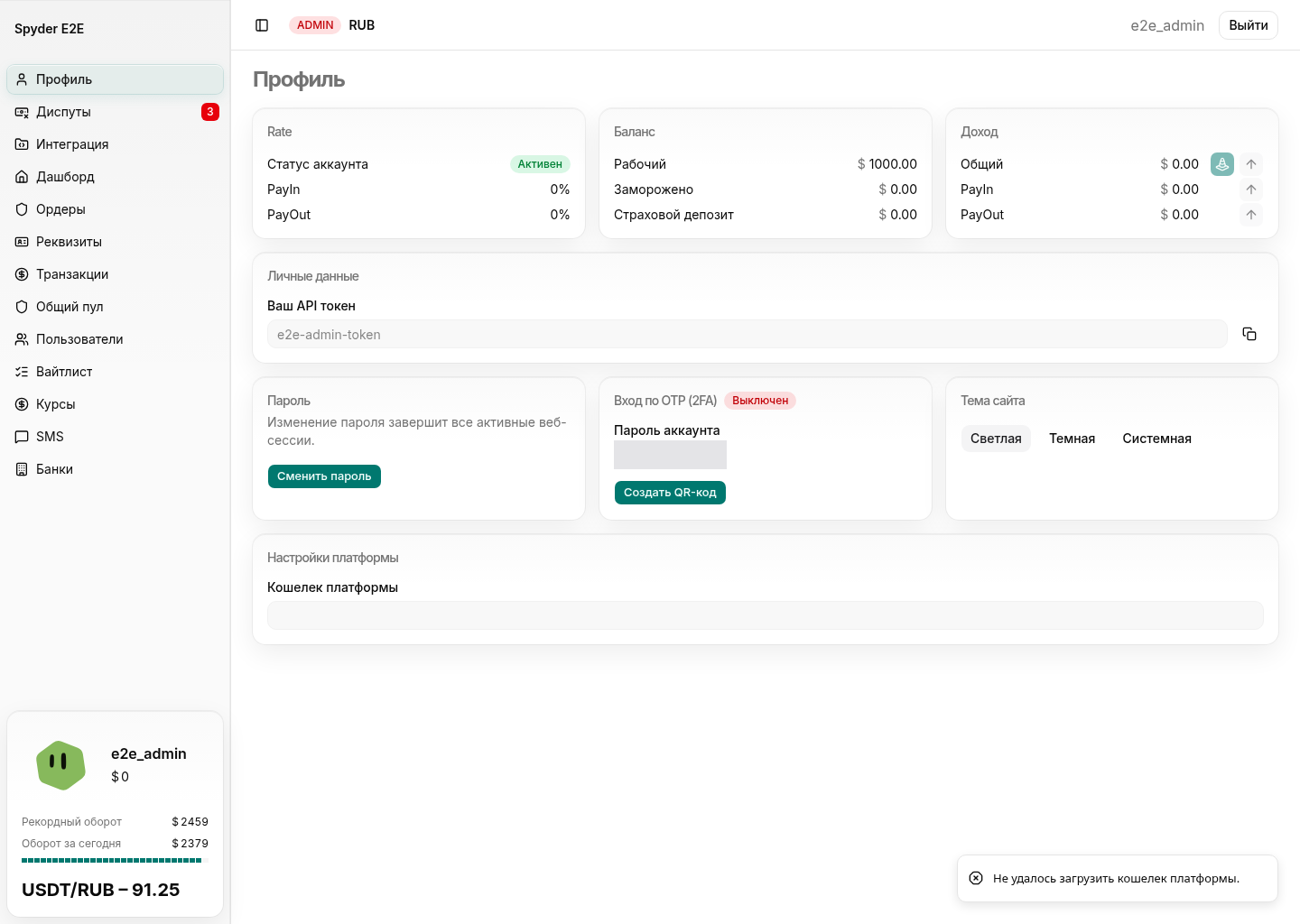
Заголовок раздела «Профиль»В профиле администратора отображается API-токен площадки. Не передавайте его третьим лицам и не добавляйте в скриншоты, обращения в поддержку или публичную документацию.
Профиль также содержит настройки безопасности и темы. Порядок самостоятельной смены пароля и восстановления доступа приведён в FAQ.
Адрес находится в Профиль → Настройки платформы → Кошелек платформы. Рядом указаны время последнего обновления и автор изменения. Изменить адрес может только учётная запись платформы с ID 0; остальные администраторы видят его без редактирования. Этот же адрес показывается пользователю при пополнении баланса.