Частые вопросы
Вопросы и ответы
Заголовок раздела «Вопросы и ответы»Как настроить уведомления о диспутах в Telegram?
Заголовок раздела «Как настроить уведомления о диспутах в Telegram?»Добавьте выбранного бота в рабочий чат и привяжите чат к нужному пользователю площадки командой /init ID. Отдельно зарегистрируйте чат командой /init_support, если из него будут открывать диспуты. Для автоматического открытия включите /enable_autodispute.
Уведомления площадки дополнительно зависят от настроек Telegram. Порядок настройки и различия — в инструкциях Альберта и Klaus.
Как настроить курс конвертации?
Заголовок раздела «Как настроить курс конвертации?»Откройте Пользователи → Редактировать пользователя и выберите Курс PayIn и Курс PayOut. Сами скрипты создаются и редактируются в разделе Курсы. Конкретный курс согласуйте с контрагентом перед выставлением.
Для приёма заявок трейдеру нужен настроенный курс соответствующего направления. Для PayIn проверьте курс и в его профиле, даже если в вайтлисте заданы индивидуальные условия. Приоритеты ставок, диапазоны и маржа разобраны в индивидуальных ставках и курсах.
Как настроить общий пул выплат?
Заголовок раздела «Как настроить общий пул выплат?»Проверьте курс и ставку PayOut, свободный баланс мерчанта, разрешение PayOut, разрешённый и фактический онлайн трейдера, валюту, связь в вайтлисте и остаток обеих суточных квот: Суточный лимит на PayOut (USDT) и Суточный лимит количества PayOut-заявок. Пусто/0 означает отсутствие соответствующего лимита.
Трейдер получает предложения в разделе Выплаты кнопкой Взять в работу. Общий пул — название раздела администратора и саппорта. Устройство, БТ и реквизит PayIn не являются условиями видимости текущих выплат. Полная последовательность — в гайде PayOut.
Почему произошёл перелив на реквизит?
Заголовок раздела «Почему произошёл перелив на реквизит?»Проверьте лимиты, резервы, таймеры и историю двух заявок. Например, после истечения одной заявки на реквизит могла поступить новая, а по первой позже открылся диспут. Само наличие такого сценария ещё не устанавливает причину: сопоставьте ID, суммы и времена изменений.
Лимиты и предупреждения при подтверждении описаны в кабинете трейдера. Не сбрасывайте счётчики вместо разбора активных обязательств.
Как открыть спор по заявке?
Заголовок раздела «Как открыть спор по заявке?»В зарегистрированном рабочем Telegram-чате используйте /dispute ID [причина]. При необходимости приложите чек или ответьте командой на сообщение с файлом. Для автоматического открытия формат зависит от выбранного бота: Альберт и Klaus обрабатывают сообщения по-разному.
Если заявка не найдена, проверьте ID, нужную площадку и регистрацию чата. После ошибки или таймаута проверьте фактический статус в кабинете до повторного действия.
Сколько времени занимает интеграция?
Заголовок раздела «Сколько времени занимает интеграция?»Как сделать вывод мерчанта/трейдеру?
Заголовок раздела «Как сделать вывод мерчанта/трейдеру?»Какие действия для интеграции с другим мерчантом(он проводит интеграцию)?
Заголовок раздела «Какие действия для интеграции с другим мерчантом(он проводит интеграцию)?»Где посмотреть пропуски заявок?
Заголовок раздела «Где посмотреть пропуски заявок?»Откройте Пропуски. В кабинете администратора вкладка Объем показывает статистику и суммы, Заявки — отдельные попытки, идентификаторы и причины. Доступны фильтры периода, мерчанта, трейдера, суммы, валюты и метода.
Трейдер видит отдельный обзор за последние три часа. Значение фильтров и ограничения доступной истории — в диагностике трафика. Grafana используется для дополнительного разбора.
Как включить мерчанта и трейдера для приёма заявок?
Заголовок раздела «Как включить мерчанта и трейдера для приёма заявок?»Для PayIn создайте и настройте аккаунты, свяжите их в вайтлисте, задайте ставки и курсы, пополните рабочий баланс трейдера. У трейдера должны быть устройство и подходящий активный реквизит. При работе без автоматики согласуйте режим БТ. Отдельно включите разрешение онлайн у мерчанта и трейдера и фактический приём в кабинете трейдера.
Проверьте валюту, метод, сумму, лимиты и блокировки. Проведите контрольную заявку на безопасном тестовом контуре. Полный порядок — в настройке ролей; отдельные условия выплат — в гайде PayOut. Выдуманные платёжные данные допустимы только для тестовых реквизитов.
Почему при создании заявки нет доступных трейдеров?
Заголовок раздела «Почему при создании заявки нет доступных трейдеров?»Проверьте направление заявки, валюту, онлайн мерчанта и трейдера, вайтлист, ставку и настроенный курс. Для PayIn дополнительно проверьте баланс трейдера, устройство/режим БТ, реквизит, метод, сумму, лимиты и антифрод. Для PayOut — свободный баланс мерчанта, доступ к PayOut и обе суточные квоты трейдера.
Следуйте диагностике трафика и сопоставьте попытку в Пропусках с её причиной. Не включайте все настройки подряд: сначала найдите условие, которое не выполнено.
Можно ли разбить выплату на несколько чеков?
Заголовок раздела «Можно ли разбить выплату на несколько чеков?»Где взять API-документацию?
Заголовок раздела «Где взять API-документацию?»Где скачать приложение для автоматики?
Заголовок раздела «Где скачать приложение для автоматики?»Можно ли пополнять баланс автоматически?
Заголовок раздела «Можно ли пополнять баланс автоматически?»Администратор включает Автопополнение в Пользователях. Это разрешение на проверку TRC-20 депозита кнопкой Проверить; фоновую проверку тумблер не запускает. При выключенном разрешении видимая кнопка не означает, что проверка будет разрешена.
Перед переводом сверьте кошелёк площадки, а перед проверкой — сумму и хэш. Подробности — в пополнениях и выводах.
Как изменить или восстановить пароль?
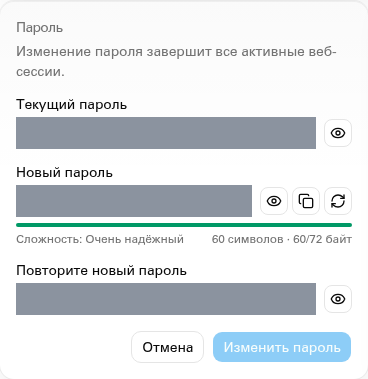
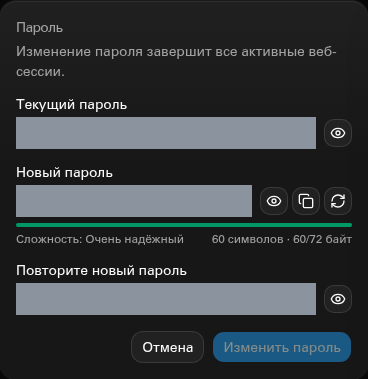
Заголовок раздела «Как изменить или восстановить пароль?»Если доступ к кабинету есть, откройте Профиль → Пароль → Сменить пароль. Укажите текущий пароль, сохраните сгенерированный новый либо введите свой, повторите его и нажмите Изменить пароль. Новый пароль должен содержать не менее 12 символов и укладываться в ограничение 72 байта. При включённой 2FA потребуется шестизначный OTP-код.
В кабинете регистратора карточка Пароль находится на странице Регистрация мерчантов, поскольку обычного профиля у этой роли нет.
После изменения завершаются все активные веб-сессии: сохраните новый пароль до подтверждения и войдите заново. Если пароль утрачен, администратор восстанавливает доступ через настройки пользователя в Пользователях. Не пересылайте пароль или OTP в общий чат.
Как создать агента и назначить его мерчанту или трейдеру?
Заголовок раздела «Как создать агента и назначить его мерчанту или трейдеру?»Почему нет входящего трафика?
Заголовок раздела «Почему нет входящего трафика?»Сначала проверьте, поступают ли запросы мерчанта, затем — условия их обработки. Запросы могут не поступать, отклоняться из-за настроек либо не находить подходящего исполнителя. Единой причины нет.
Начните с Пропусков, затем пройдите чек-лист диагностики. Для дополнительной сверки используйте Grafana.
Как направить выплаты конкретному трейдеру?
Заголовок раздела «Как направить выплаты конкретному трейдеру?»Как настроить таймер спора?
Заголовок раздела «Как настроить таймер спора?»Откройте настройки мерчанта в Пользователях и задайте Таймер разрешения диспута (минут). Он отсчитывается от открытия спора. Если срок истёк, а заявка остаётся в диспуте, площадка отправляет однократное напоминание в привязанный Telegram-чат исполнителя — трейдера или агрегатора. Заявка не подтверждается и не отменяется автоматически.
Заранее настройте этот чат командой /init ID от имени администратора выбранного бота: Albert или Klaus. Регистрация через /init_support и главный чат проверки Klaus задаются отдельно от чата исполнителя.
Не путайте его со сроком оплаты или временем подбора реквизитов. Настройки чеков и сроков.
Почему заявки не назначаются трейдеру?
Заголовок раздела «Почему заявки не назначаются трейдеру?»Проверьте разрешённый и фактический онлайн, валюту, вайтлист, ставки и курсы, лимиты и блокировки. Для PayIn нужны доступные реквизиты и устройство либо согласованный режим БТ; для PayOut действуют отдельные условия и квоты.
Пошаговые проверки для обоих направлений — в диагностике трафика.
Почему сумма в балансе или отчёте отличается?
Заголовок раздела «Почему сумма в балансе или отчёте отличается?»Сверьте период, валюту, статус заявки и соответствующее поле баланса. Откройте финансы заявки и связанные движения в Транзакциях: резерв, списание, возврат, комиссия и доход могут относиться к разным полям.
Если расхождение осталось, передайте ответственному ID заявки и движения, период и ожидаемую сумму. Порядок сверки.
Как пополнить баланс трейдера?
Заголовок раздела «Как пополнить баланс трейдера?»Почему автоматика не считывает SMS или push?
Заголовок раздела «Почему автоматика не считывает SMS или push?»Что делать при неизвестной ошибке в интерфейсе?
Заголовок раздела «Что делать при неизвестной ошибке в интерфейсе?»Что делать, если сайт не открывается?
Заголовок раздела «Что делать, если сайт не открывается?»Можно ли удалить или отключить пользователя?
Заголовок раздела «Можно ли удалить или отключить пользователя?»Как проверить подлинность чека?
Заголовок раздела «Как проверить подлинность чека?»Проверьте документ и поступление средств, затем результат доступного чекера. Встроенная проверка включается администратором в Настройках; её порядок отличается для PayIn и PayOut. Отрицательный результат и ошибка сервиса — разные состояния.
Результат проверки чека не заменяет сверку фактического платежа. Настройка проверки чеков.
Как отправить повторное кб?
Заголовок раздела «Как отправить повторное кб?»Проверьте Callback URL, доступность принимающей стороны и фактический результат заявки. Повторная отправка выполняется через диспут: откройте исходную заявку, нажмите Спорная, затем после сверки повторно примите итоговое решение. Для успешного платежа — переведите заявку в диспут и снова подтвердите её. Используйте только действия, доступные вашей роли в карточке.
Пошаговый порядок повторной отправки · Настройка интеграции.
Сколько времени есть на разбор диспута?
Заголовок раздела «Сколько времени есть на разбор диспута?»Как добавить новый банк или метод оплаты?
Заголовок раздела «Как добавить новый банк или метод оплаты?»Как настроить белый список мерчантов для трейдера?
Заголовок раздела «Как настроить белый список мерчантов для трейдера?»Как настроить очередь или приоритет трейдеров?
Заголовок раздела «Как настроить очередь или приоритет трейдеров?»Как установить ставки в зависимости от суммы заявки?
Заголовок раздела «Как установить ставки в зависимости от суммы заявки?»Почему включённые реквизиты не получают заявки?
Заголовок раздела «Почему включённые реквизиты не получают заявки?»Активность реквизита — одно из условий. Также проверьте онлайн трейдера, допуск мерчанта, вайтлист, валюту, курс и ставку, баланс, устройство/БТ, метод оплаты, диапазон суммы, свободные лимиты и блокировки антифрода.
Диагностика трафика помогает пройти проверки последовательно; антифрод объясняет причины остановки.
Как прокинуть тестовую заявку на провайдера(агрегатора)?
Заголовок раздела «Как прокинуть тестовую заявку на провайдера(агрегатора)?»Как настроить неттинг входа и выхода?
Заголовок раздела «Как настроить неттинг входа и выхода?»Администратор включает Неттинг у трейдера в Пользователях. При выводе дохода дополнительно проверяется доступная сумма по неттингу с учётом оборотов PayIn, PayOut и уже выполненных выводов. Переключатель не управляет появлением предложений в разделе Выплаты.
Период неттинга у агрегатора — отдельная настройка сверки. Баланс и неттинг агрегатора · Пополнения и выводы.
Как изменить или удалить реквизит?
Заголовок раздела «Как изменить или удалить реквизит?»Как привязать кошелёк для пополнения?
Заголовок раздела «Как привязать кошелёк для пополнения?»Кошелёк площадки находится в Профиль → Настройки платформы → Кошелек платформы. Администратор видит адрес и сведения о последнем изменении; менять его может учётная запись платформы с ID 0. Пользователь получает адрес в форме Финансы → Пополнить баланс.
Перед переводом дополнительно сверяйте адрес через заранее известный личный Telegram-контакт ответственного. При неожиданном изменении остановите перевод до подтверждения. Порядок сверки кошелька.
Как привязать устройство к трейдеру?
Заголовок раздела «Как привязать устройство к трейдеру?»Почему не получается войти в личный кабинет?
Заголовок раздела «Почему не получается войти в личный кабинет?»Проверьте логин, пароль, раскладку и актуальный OTP, если включена 2FA. Если пароль утрачен, обратитесь к администратору для восстановления через Пользователей. Если утрачен доступ самого администратора, используйте согласованный контакт ответственного за площадку.
Самостоятельная смена пароля при действующем доступе описана выше.
Как бот связывает Telegram-чат с трейдером?
Заголовок раздела «Как бот связывает Telegram-чат с трейдером?»Администратор выбранного бота выполняет /init ID в нужном чате. ID берётся из Пользователей площадки. Так можно привязать чат трейдера, мерчанта или агрегатора; повторная привязка заменяет прежнюю.
Привязанный чат трейдера или агрегатора также используется для напоминания по истёкшему таймеру диспута. Регистрация источника диспутов через /init_support выполняется отдельно. Настройка: Альберт · Klaus.
Как добавить администраторов в бота?
Заголовок раздела «Как добавить администраторов в бота?»Действующий администратор выбранного бота использует /add_admin по инструкции бота. Для выбора Telegram-пользователя используйте предложенный выбор или ответ на его сообщение; не подменяйте идентификатор произвольным username.
У Альберта и Klaus отдельные списки. Добавление саппорта через /add_support не выдаёт административных прав. Альберт · Klaus.
Как настроить уведомления о новых заявках?
Заголовок раздела «Как настроить уведомления о новых заявках?»Откройте Настройки → Telegram-уведомления и включите нужные события. Проверьте привязку рабочего чата пользователя. Эти уведомления площадки отличаются от регистрации чатов и автодиспутов в Альберте/Klaus.
Настройки Telegram · Альберт · Klaus.
Как подключить бота к трейдерскому чату?
Заголовок раздела «Как подключить бота к трейдерскому чату?»Добавьте бота в рабочий чат, проверьте права и выполните от имени администратора бота /init ID с ID трейдера. Если из этого чата будут открывать диспуты, отдельно выполните /init_support; для автоматического открытия — /enable_autodispute.
Получение уведомлений и разрешение открывать диспуты из чата — разные настройки. Альберт · Klaus.
Какие команды поддерживает информационный бот?
Заголовок раздела «Какие команды поддерживает информационный бот?»Основные команды: /init ID — привязка чата к пользователю площадки; /init_support — регистрация рабочего источника диспутов; /init_wl — регистрация получателя WL-рассылки. Автодиспут включается отдельно.
/message_merchants текст и /message_traders текст отправляют сообщения привязанным чатам пользователей соответствующей роли. Это не список чатов /init_support. Полные команды и права — в инструкциях Альберта и Klaus.
Кто может подтвердить или отменить заявку в боте?
Заголовок раздела «Кто может подтвердить или отменить заявку в боте?»В Albert и Klaus кнопка Подтвердить в карточке диспута у исполнителя доступна всем пользователям бота, которым доступна карточка. Права администратора бота для подтверждения не требуются. Отменить платёжную заявку в диспуте может только администратор соответствующего бота. Перед действием сверьте заявку и фактический платёж; после него проверьте итоговый статус в кабинете.
В главном чате Klaus действуют другие кнопки — проверка документа. Подтвердить, Отменить и Запросить PDF там доступны только администраторам Klaus и не меняют статус финансовой заявки. Порядок и различия: финансовые действия Albert, проверка чека Klaus и финансовые действия Klaus.
Как посмотреть чек в диспуте?
Заголовок раздела «Как посмотреть чек в диспуте?»Чек, переданный по API, открывайте из карточки заявки. Если мерчант передаёт файл через Telegram, он должен указать UUID заявки. Без настроенного бота саппорт вручную пересылает материал исполнителю; Альберт поддерживает прямую пересылку, Klaus — внутреннюю проверку для предусмотренных его инструкцией сценариев.
После передачи убедитесь, что материал доставлен. Telegram-пересылка сама по себе не добавляет файл в карточку площадки. Порядок передачи чека · Альберт · Klaus.
Где взять доступ к Grafana?
Заголовок раздела «Где взять доступ к Grafana?»Как настроить таймер заявки?
Заголовок раздела «Как настроить таймер заявки?»Мерчант передаёт срок оплаты при создании заявки в поле timeoutSeconds, например 900 секунд для 15 минут или 1800 для 30 минут. Поддерживаемые ограничения проверяйте в разделе Интеграция.
У администратора есть отдельные настройки: время подбора реквизитов PayIn, изменение срока ожидающей SELL-заявки по первому чеку и таймер разрешения диспута. Они решают разные задачи. Настройки мерчанта.
Как скрыть полную ставку от трейдера с учётом среза?
Заголовок раздела «Как скрыть полную ставку от трейдера с учётом среза?»Что означают дневной и общий лимиты реквизита?
Заголовок раздела «Что означают дневной и общий лимиты реквизита?»Дневной расход сбрасывается в 00:00 по Москве, общий автоматически не обнуляется. Действие Сбросить использование лимитов сбрасывает накопленный успешный расход, но сохраняет резервы активных и спорных заявок; сами настройки лимитов не меняются.
Подробнее — Реквизиты.
Где посмотреть заявки в ожидании?
Заголовок раздела «Где посмотреть заявки в ожидании?»Как отменить заявку?
Заголовок раздела «Как отменить заявку?»Откройте карточку и проверьте тип, текущий статус и доступные вашей роли действия. Для исправления результата завершённой либо отменённой платёжной заявки сначала требуется допустимый переход в диспут. Другие разрешённые отмены могут выполняться из текущего состояния.
Повторная отправка callback через диспут требует отдельной сверки финансов — см. порядок повторной отправки. Действия администратора · Действия саппорта.
Почему заявка отменилась?
Заголовок раздела «Почему заявка отменилась?»Проверьте срок заявки, причину отмены и историю действий. Истечение срока, отмена участником и решение сотрудника — разные события. Сопоставьте ID, время и ответ интеграции; при неопределённом результате уточните фактическое исполнение перед повторной заявкой.
Как интегрировать нового мерчанта?
Заголовок раздела «Как интегрировать нового мерчанта?»Что такое подпись кб?
Заголовок раздела «Что такое подпись кб?»Подпись callback позволяет мерчанту проверить, что уведомление пришло от площадки. У нового мерчанта она включена по умолчанию. Администратор управляет полями Подписывать колбеки, Ключ подписи колбеков и перевыпуском ключа; мерчант использует выданный ключ для проверки.
Ротация применяется сразу, поэтому согласуйте смену с мерчантом заранее. Интеграция.
Как повторно отправить callback?
Заголовок раздела «Как повторно отправить callback?»Повторная отправка выполняется через диспут и повторное итоговое решение по исходной заявке. Для успешного платежа — успех → диспут → подтверждение. Эти действия меняют финансовый результат: перед ними проверьте фактическое исполнение, балансы и Callback URL. Полный ответ о повторном кб.
Какие данные передать для интеграции мерчанта?
Заголовок раздела «Какие данные передать для интеграции мерчанта?»Передайте адрес площадки, доступ к кабинету мерчанта, API-документацию и его собственный API-токен защищённым способом. Получите Callback URL партнёра и согласуйте подпись, ключ, валюту, направления и методы оплаты.
Подготовьте ставки, курсы, вайтлист и тестовые реквизиты. Полный порядок подготовки и проверок. Для подключения двух площадок Spyder используйте Spyder-ссылку.
Кто проводит интеграцию и к кому обращаться?
Заголовок раздела «Кто проводит интеграцию и к кому обращаться?»Обратная интеграция, при которой провайдер сам пишет код под API Spyder, бесплатная. С ответственным за площадку согласуйте доступы, тесты и запуск.
Если для подключения требуется, чтобы команда Spyder разработала отдельный адаптер под API провайдера, объём работ, стоимость и сроки согласуйте до начала разработки. Это другой вариант подключения.
Обычный порядок — в разделе Агрегатор; подключение двух площадок Spyder — в отдельной инструкции.
Как оплатить сетл или провести взаиморасчёт?
Заголовок раздела «Как оплатить сетл или провести взаиморасчёт?»Мерчант создаёт вывод в Финансах. Администратор находит его в Ордеры → Выводы, сверяет сумму, комиссию и кошелёк, затем принимает в обработку кнопкой Подтвердить. Это действие ещё не переводит деньги.
После фактического перевода нажмите Отметить выплаченным и укажите хэш. Сумма с комиссией уже списана при создании; повторять списание не нужно. Перед переводом сверьте адрес по известному личному контакту. Статусы и полный порядок сеттлов.
Где найти инструкцию или обучающее видео?
Заголовок раздела «Где найти инструкцию или обучающее видео?»Основные инструкции находятся в разделах этого сайта; записи — в Видео-гайдах. Для текущих полей и доступных действий ориентируйтесь на актуальные текстовые инструкции и скриншоты.
Подробные ответы по тестированию и настройке
Заголовок раздела «Подробные ответы по тестированию и настройке»Как протеститься с мерчом sell
Заголовок раздела «Как протеститься с мерчом sell»Актуальный порядок тестирования PayIn.
Как протеститься с мерчом buy
Заголовок раздела «Как протеститься с мерчом buy»Разбор индивидуальных ставок для трейдера
Заголовок раздела «Разбор индивидуальных ставок для трейдера»Приоритеты ставок, границы диапазонов и маржа.
Разбор индивидуальных ставок для мерчанта
Заголовок раздела «Разбор индивидуальных ставок для мерчанта»Приоритеты ставок и расчёт прибыли.
Как добавить в автоматику считывание пуша/смс от конкретного банка?
Заголовок раздела «Как добавить в автоматику считывание пуша/смс от конкретного банка?»Как включить реквизиты для получения выплат?
Заголовок раздела «Как включить реквизиты для получения выплат?»Получение предложений в разделе «Выплаты».
Как включить двухфакторную проверку?
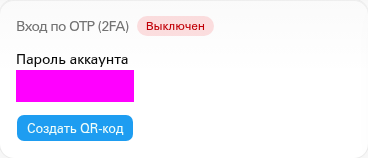
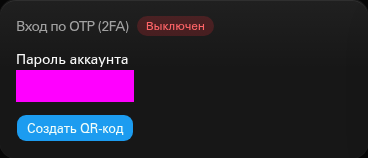
Заголовок раздела «Как включить двухфакторную проверку?»Откройте Профиль → Вход по OTP (2FA), введите пароль аккаунта и начните настройку. Добавьте выданный QR-код или секрет в приложение-аутентификатор, затем подтвердите настройку актуальным кодом. После включения проверяйте OTP при входе и действиях, для которых он запрашивается.
Не отправляйте QR-код, секрет и одноразовые коды в чат. Изменение пароля при включённой 2FA также требует OTP. Если потерян доступ к приложению, используйте согласованный порядок восстановления через ответственного за площадку.
Чтобы отключить проверку, в той же карточке введите пароль аккаунта и нажмите Выключить OTP.