Антифрод: блокировка реквизитов
📌 ОГЛАВЛЕНИЕ
Заголовок раздела «📌 ОГЛАВЛЕНИЕ»- Основные понятия
- Как работает антифрод система
- Когда происходит блокировка
- Как происходит разблокировка
- Действия саппорта
- Примеры сценариев
- Частые вопросы
- Чек-лист
- Конверсия и диспуты
1. ОСНОВНЫЕ ПОНЯТИЯ
Заголовок раздела «1. ОСНОВНЫЕ ПОНЯТИЯ»1.1 Что такое автоматика?
Заголовок раздела «1.1 Что такое автоматика?»Автоматика — это приложение на телефоне/устройстве трейдера, которое:
- Получает СМС о поступлении денег на реквизит
- Автоматически пересылает эту СМС на наш сервер
- Сервер закрывает заявку как успешную
Пример:
Трейдер: на его телефон приходит СМС "Поступило 1000 руб на карту ***1234"Автоматика: отправляет эту СМС на наш серверСервер: находит заявку на 1000 руб и закрывает её как "Успешно"Автоматика нужна для обработки тех способов оплаты, где поступление сопоставляется с событием устройства. Другие режимы работы, включая БТ (Без телефона), имеют отдельные условия и не требуют считать все заявки зависимыми от автоматики.
1.2 Что такое “устройство”?
Заголовок раздела «1.2 Что такое “устройство”?»Устройство — это телефон или планшет трейдера, на котором:
- Установлена автоматика (приложение)
- Привязан один или несколько реквизитов (карт)
- Приходят СМС о поступлениях
Примеры:
- Трейдер: 1 устройство (Xiaomi 12) → 5 реквизитов на нём
- Трейдер: 3 устройства → по 1-2 реквизита на каждом
Один реквизит = одна карта = одно устройство (реквизит привязан к конкретному устройству где приходят СМС на эту карту)
1.3 Что такое “пульсация”?
Заголовок раздела «1.3 Что такое “пульсация”?»Пульсация (heartbeat, “сердцебиение”) — это сигнал от автоматики на сервер который означает “Я живой, всё работает”.
Статус устройства зависит от того, получает ли сервер актуальные сигналы от автоматики. Интервал отправки и момент смены статуса не являются обещанием срока восстановления; при диагностике ориентируйтесь на текущий статус устройства.
1.4 Статусы автоматики
Заголовок раздела «1.4 Статусы автоматики»🟢 Онлайн — автоматика работает, пульсации приходят регулярно
🔴 Оффлайн — система не получает актуальные сигналы устройства.
Почему автоматика может стать оффлайн:
- Телефон разрядился и выключился
- Пропал интернет на устройстве
- Телефон завис/перезагрузился
- Приложение вылетело
1.5 Что такое “заявка в ожидании”?
Заголовок раздела «1.5 Что такое “заявка в ожидании”?»Для антифрод системы:
- “Заявка в ожидании” = статус “Ожидание” (ждём принятия трейдером)
- НЕ “заявка в ожидании” = “Успешно” или “Истекло”
Срок конкретной заявки смотрите в карточке: он зависит от параметров создания и может различаться между заявками.
1.6 Что такое “проблемное устройство” / “проблемный реквизит”?
Заголовок раздела «1.6 Что такое “проблемное устройство” / “проблемный реквизит”?»Проблемное устройство — устройство, которое стало офлайн, когда на связанном с ним реквизите оставался активный PayIn. В зависимости от включенного режима БТ и состояния трейдера срабатывание может отличаться. Если включен БТ (Без телефона), не считайте офлайн-статус устройства достаточным объяснением блокировки: БТ обходит требование доступности устройства, но не остальные проверки допуска.
Пример:
Трейдер: 3 устройстваУстройство 1 (Xiaomi 12): реквизит А — 2 заявки в ожиданииУстройство 2 (Samsung): реквизит Б — 0 заявокУстройство 3 (iPhone): реквизит В — 0 заявок
Автоматика на устройстве 1 отключилась при активной заявке на реквизите АСистема блокирует реквизиты согласно действующему правилу офлайн-устройства; проверьте статус каждого реквизита отдельно
По статусам устройств и связанным с ними активным заявкам определите, какие реквизиты затронуты. Доступность этих сведений зависит от роли сотрудника.
2. КАК РАБОТАЕТ АНТИФРОД СИСТЕМА
Заголовок раздела «2. КАК РАБОТАЕТ АНТИФРОД СИСТЕМА»2.1 Зачем нужна антифрод система?
Заголовок раздела «2.1 Зачем нужна антифрод система?»Система защищает платформу от ситуации когда:
- Трейдер получил заявку
- Ему пришла оплата
- Но автоматика отключена → СМС не отправилась на сервер
- Заявка осталась “висеть” и не закрылась
- Ошибка связи может помешать обработке события о поступлении.
Платформа применяет защитную реакцию к затронутым реквизитам и трафику с учетом статуса устройства, активных заявок и режима БТ. Это не означает, что все реквизиты трейдера всегда блокируются одинаково.
2.2 Принцип работы (кратко)
Заголовок раздела «2.2 Принцип работы (кратко)»Автоматика онлайн и есть заявки → проверьте обработку заявки и остальные условия; одного статуса недостаточно для вывода о нормальной работеАвтоматика ОФФЛАЙН + нет активной заявки → реквизит может быть отключён от трафика без блокировкиАвтоматика ОФФЛАЙН + есть активная заявка → может сработать защитная блокировка реквизитовБТ (Без телефона) включен → правило доступности устройства не применяется; остальные ограничения сохраняются3. КОГДА ПРОИСХОДИТ БЛОКИРОВКА
Заголовок раздела «3. КОГДА ПРОИСХОДИТ БЛОКИРОВКА»3.1 Условия для блокировки
Заголовок раздела «3.1 Условия для блокировки»Проверяйте следующие условия срабатывания:
- ✅ Автоматика на устройстве не передает актуальные сигналы
- ✅ И на связанном реквизите есть активная заявка, для которой важно получение события
- ✅ Не включен БТ (Без телефона), отключающий требование доступного устройства
Если ситуация не соответствует этим условиям, проверьте другие ограничения, в том числе конверсию реквизита и порог диспутов.
3.2 Что происходит при блокировке
Заголовок раздела «3.2 Что происходит при блокировке»При защитной блокировке проверяйте состояние реквизитов трейдера и устройства отдельно: не предполагайте, что одинаково изменился каждый реквизит.
Блокировка или отключение реквизита ограничивает его участие в новых назначениях. Доступные действия с реквизитом зависят от роли и текущего состояния. Уже созданные заявки проверяйте отдельно; не считайте, что защитное ограничение отменяет их.
3.3 Если заявок в ожидании НЕТ
Заголовок раздела «3.3 Если заявок в ожидании НЕТ»Автоматика отключилась, но на реквизите НЕТ заявок в ожидании:
Если нет активной заявки, блокировка из-за ожидания события может не возникнуть. Реквизит всё равно может быть исключён из нового трафика из-за офлайн-устройства или других условий допуска.
Пример:
Устройство 1: автоматика оффлайн, заявок нет → проверьте статус реквизита и его допускУстройство 2: автоматика онлайн → проверьте остальные условия допускаУстройство 3: автоматика онлайн → проверьте остальные условия допуска3.4 Как оценить момент блокировки
Заголовок раздела «3.4 Как оценить момент блокировки»Решение зависит от последнего сигнала устройства и состояния связанных заявок. Фиксированного времени перехода в офлайн и блокировки обещать нельзя. Для разбора сопоставьте историю заявки с текущим статусом устройства, режимом БТ и состоянием реквизита.
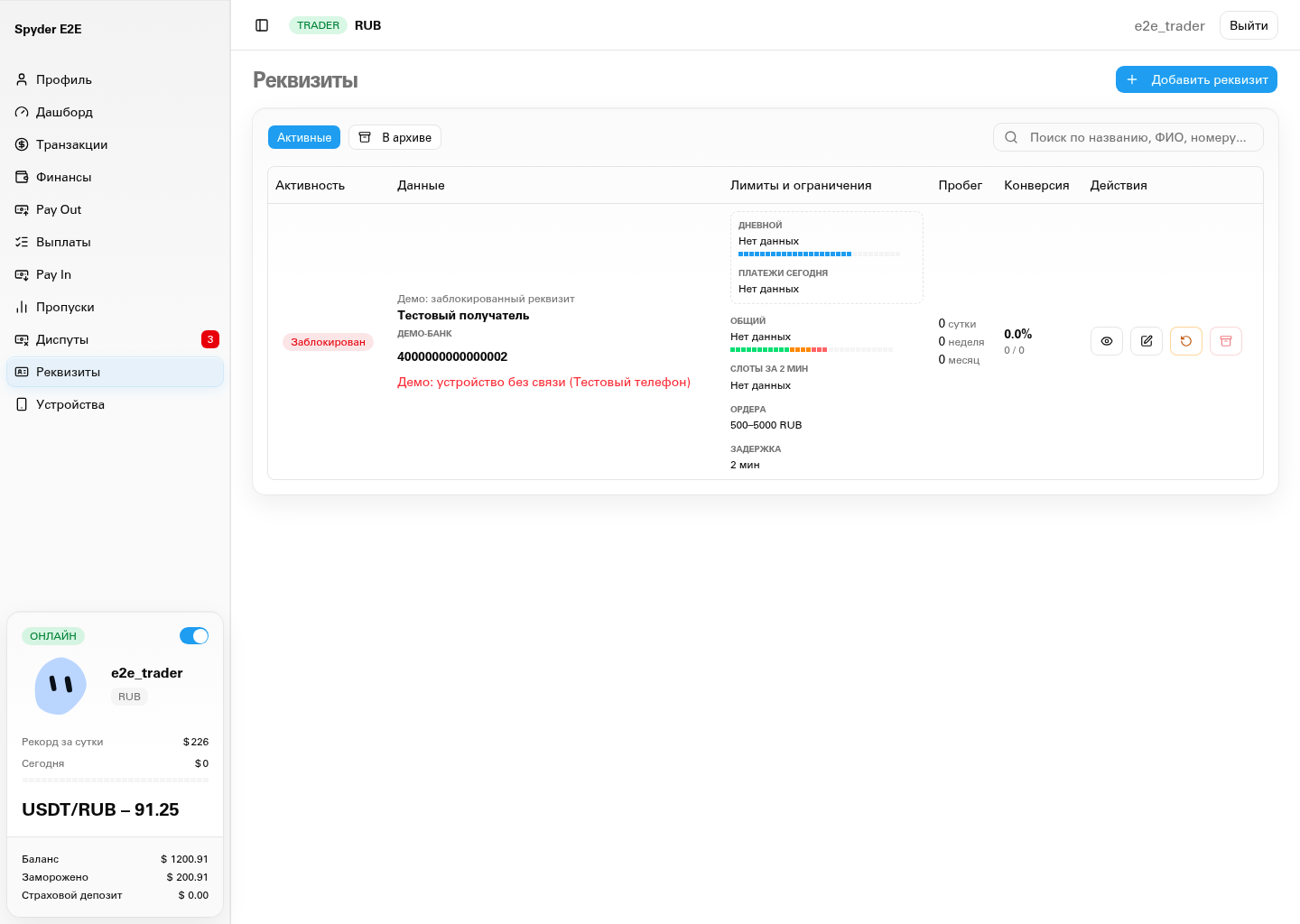
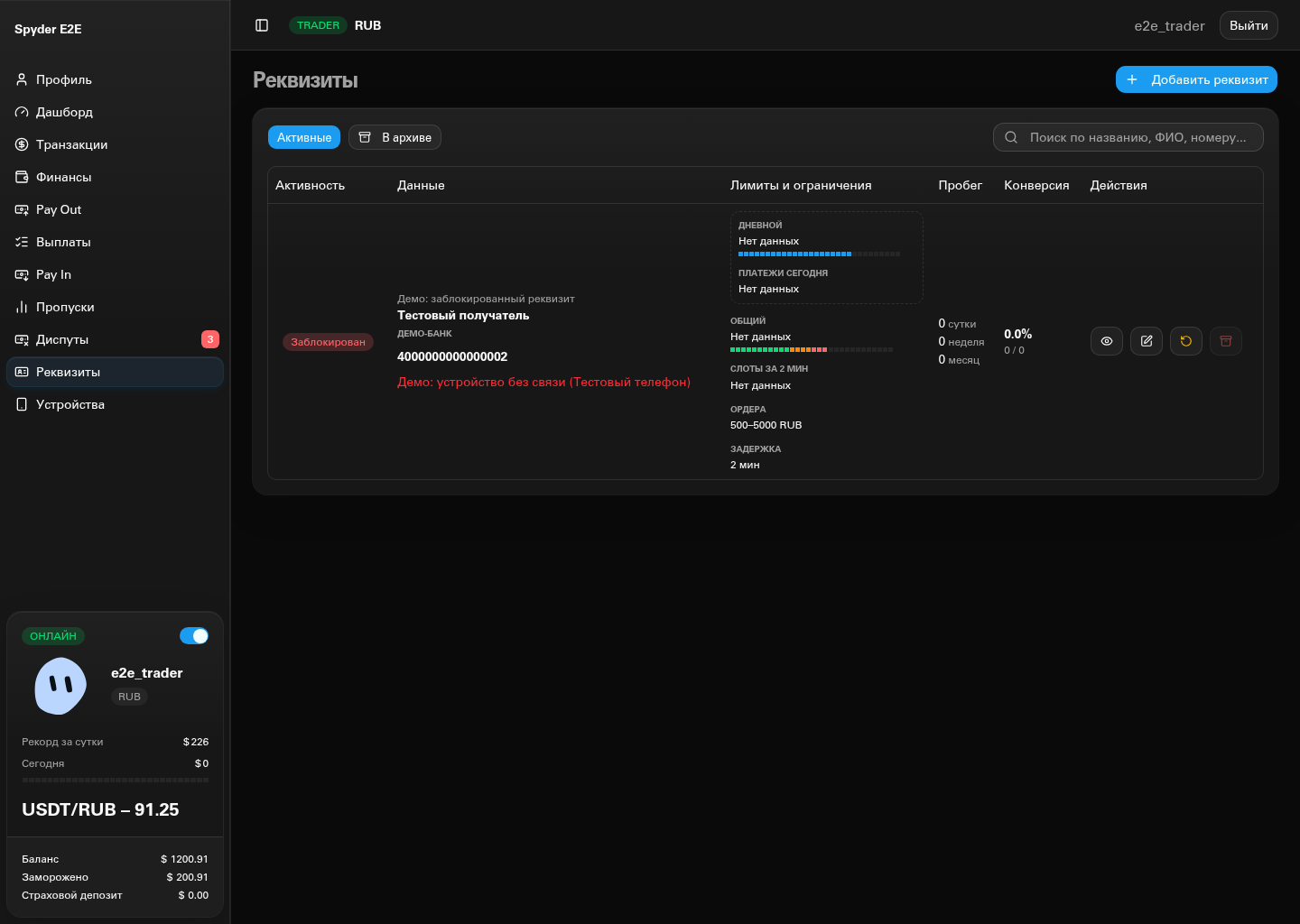
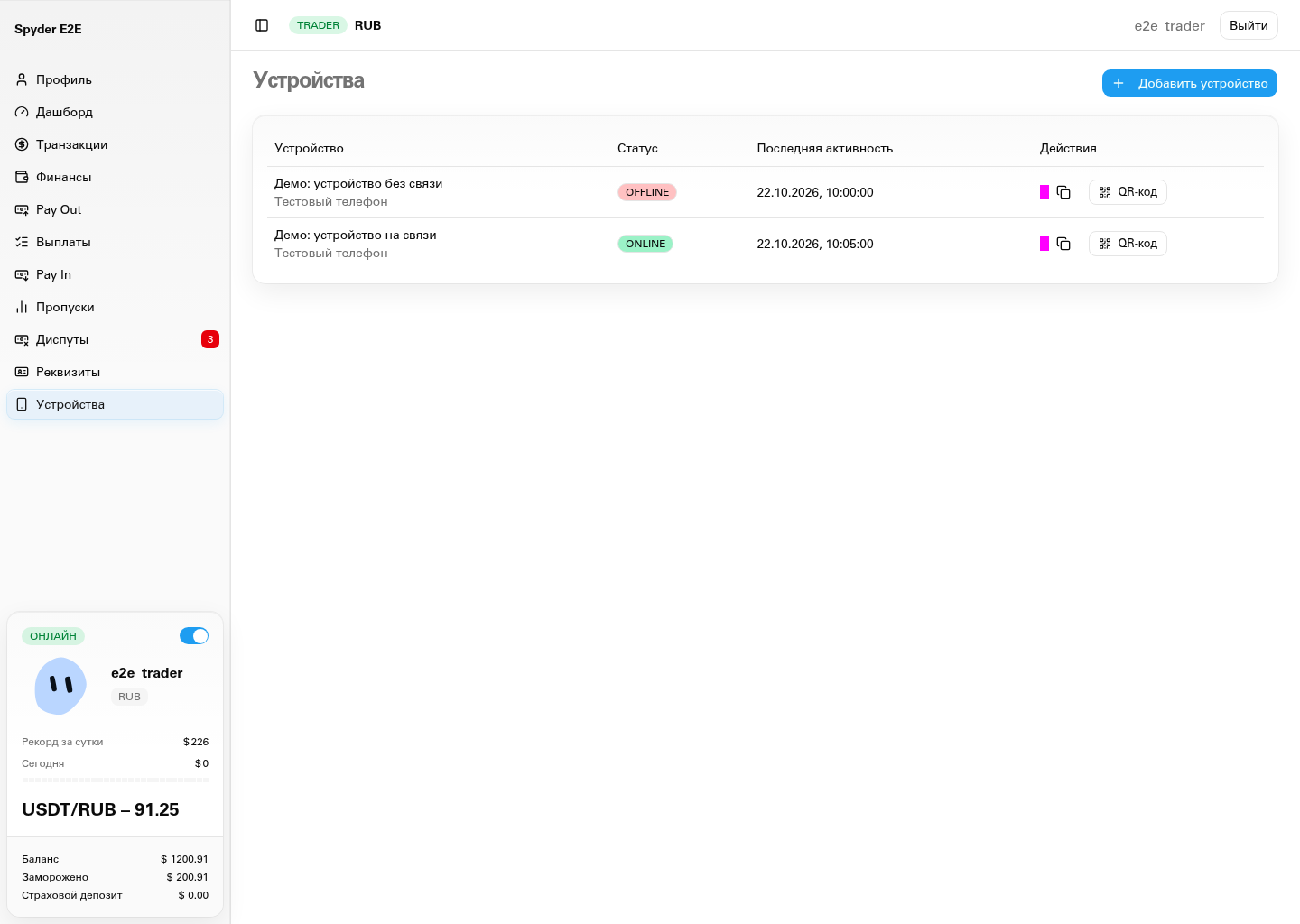
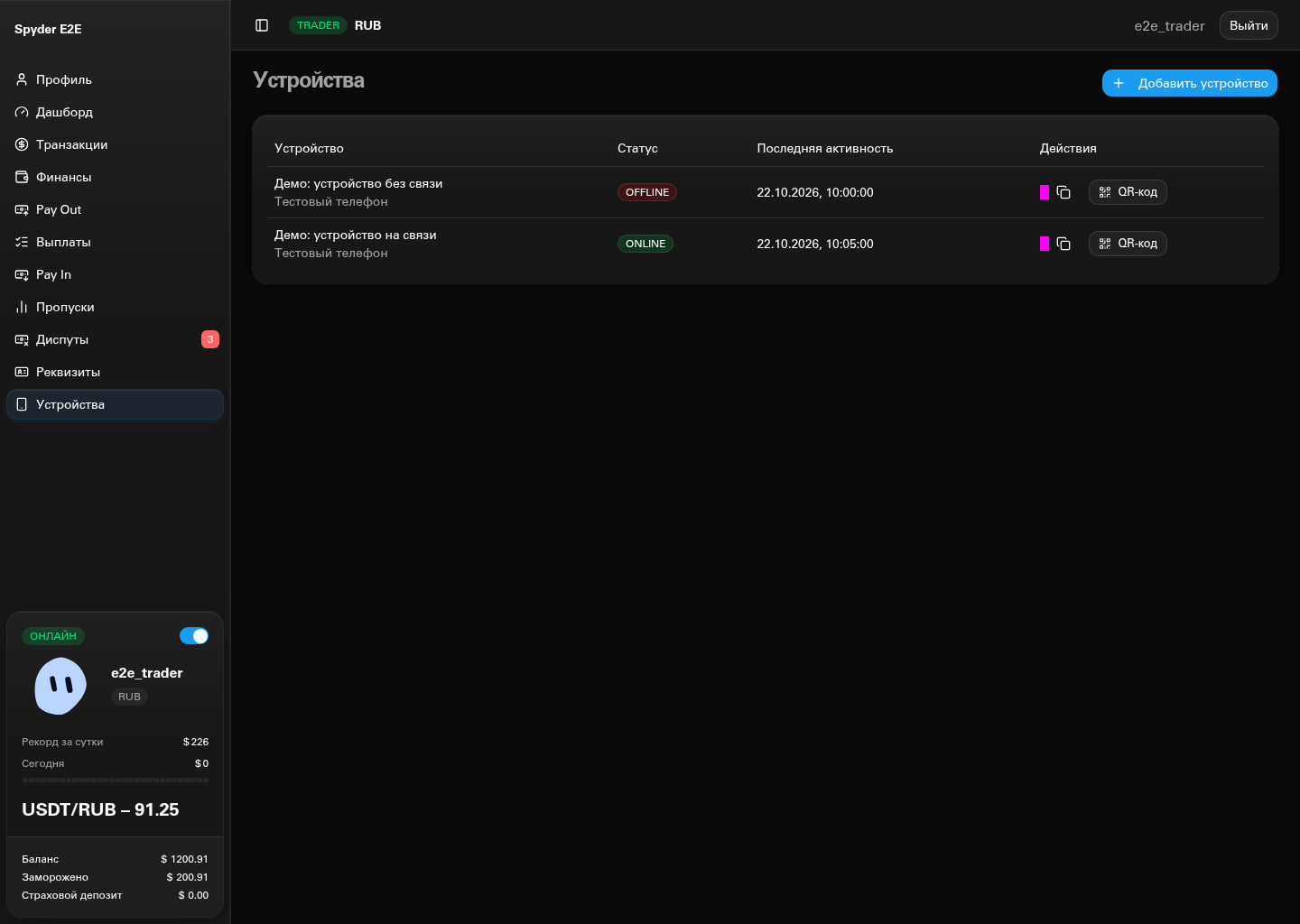
Как выглядят ограничение и состояние устройства
Заголовок раздела «Как выглядят ограничение и состояние устройства»На демонстрационных кадрах ниже реквизит заблокирован, а устройства показаны в разных состояниях. Статус устройства и блокировка реквизита — отдельные признаки: причину проверяйте по заявкам и настройкам, а после снятия ограничения отдельно включайте реквизит и нужный метод оплаты.
4. КАК ПРОИСХОДИТ РАЗБЛОКИРОВКА
Заголовок раздела «4. КАК ПРОИСХОДИТ РАЗБЛОКИРОВКА»4.1 Два способа разблокировки
Заголовок раздела «4.1 Два способа разблокировки»Автоматическое восстановление возможно после выполнения условий:
Способ 1: Устройство снова передаёт сигналы
Заголовок раздела «Способ 1: Устройство снова передаёт сигналы»Способ 2: Активные заявки завершены
Заголовок раздела «Способ 2: Активные заявки завершены»После восстановления устройства система повторно проверяет затронутые реквизиты. Результат для каждого реквизита зависит также от других действующих ограничений. Автоматическое снятие ограничения само по себе не включает реквизит и способы оплаты: перед возобновлением работы проверьте, что нужный способ и сам реквизит активны.
4.2 Способ 1: Восстановление автоматики (подробно)
Заголовок раздела «4.2 Способ 1: Восстановление автоматики (подробно)»ШАГ ЗА ШАГОМ:
- Попросите трейдера восстановить интернет, питание и работу автоматики.
- Проверьте актуальный статус устройства в доступном вам разделе.
- Система выполняет автоматическую проверку; отдельные реквизиты могут восстановиться в разное время.
Получение одного сигнала само по себе не гарантирует, что связь останется стабильной. Не обещайте разблокировку через определённое число минут.
4.3 Способ 2: Завершение заявок (подробно)
Заголовок раздела «4.3 Способ 2: Завершение заявок (подробно)»Если трейдер НЕ может включить автоматику (телефон сломался, потерял, итд):
Важно: дождитесь завершения заявок, связанных с устройством, затем проверьте, прошла ли повторная автоматическая проверка. Срок заявки виден в её карточке; не используйте фиксированную длительность для всех заявок.
4.4 Разблокировка остальных реквизитов
Заголовок раздела «4.4 Разблокировка остальных реквизитов»После разблокировки проблемного устройства:
Система автоматически проверяет каждый оставшийся заблокированный реквизит:
Автоматическая проверка учитывает доступность устройства и связанные активные заявки. Отдельно проверьте, что на реквизите не действует другое ограничение — например, блокировка или отключение активности.
Пример:
Проблемное устройство 1: связь восстановлена; проверьте результат проверкиУстройство 2: автоматика онлайн; результат зависит от остальных условийУстройство 3: автоматика офлайн и есть заявки; проверьте связанные ограниченияПрава сотрудников
Заголовок раздела «Права сотрудников»- Обычный саппорт может использовать доступное ему действие с проверкой условий; если они не пройдены, восстановите устройство или дождитесь завершения активных заявок.
- Администратор и Super Support имеют отдельное действие снятия блокировки без этих проверок. Применяйте его после проверки причины и связанных заявок.
- Доступ к SMS-журналу и токенам устройств определяется ролью; обычный саппорт и Super Support эти данные не просматривают.
4.5 Когда саппорт НЕ может разблокировать
Заголовок раздела «4.5 Когда саппорт НЕ может разблокировать»Если обычное действие недоступно или не снимает ограничение, не повторяйте его без проверки. Уточните статус устройства, связанные активные заявки и профильные правила антифрода; при необходимости передайте обращение администратору.
5. ДЕЙСТВИЯ САППОРТА
Заголовок раздела «5. ДЕЙСТВИЯ САППОРТА»5.1 Трейдер пишет: “Реквизиты заблокированы!”
Заголовок раздела «5.1 Трейдер пишет: “Реквизиты заблокированы!”»Задача саппорта:
- Понять почему произошла блокировка
- Объяснить трейдеру причину
- Дать инструкцию как разблокировать
- Помочь с разблокировкой (нажать кнопку если нужно)
5.2 ШАГ 1: Диагностика
Заголовок раздела «5.2 ШАГ 1: Диагностика»Что делать:
-
Открой список устройств трейдера
- Где: [интерфейс админки → Трейдеры → [Имя трейдера] → Устройства]
-
Проверь статус автоматики на каждом устройстве:
- 🟢 Онлайн — автоматика работает, пульсации приходят
- 🔴 Оффлайн — автоматика не работает
-
Найди устройства со статусом ОФФЛАЙН
- Это потенциально проблемные устройства
-
(Опционально) Проверь есть ли заявки в ожидании на реквизитах этих устройств:
- Где: [Реквизиты → [Номер реквизита] → Активные заявки]
- Если есть заявки в статусе «Ожидание» на реквизите устройства → это повод проверить связь заявки с устройством; одного совпадения недостаточно, чтобы подтвердить причину блокировки
- Важно: Это делать НЕ обязательно (муторно), достаточно видеть статус “Оффлайн”
5.3 ШАГ 2: Объясни трейдеру причину
Заголовок раздела «5.3 ШАГ 2: Объясни трейдеру причину»Шаблон сообщения:
Ваши реквизиты заблокированы из-за антифрод системы.
Причина блокировки:Автоматика перестала передавать события на устройстве, связанном с активной заявкой. При этом защитная реакция зависит от режима работы и состояния конкретного реквизита. Проверьте устройство, заявки и БТ прежде, чем объяснять трейдеру причину.
Устройства со статусом ОФФЛАЙН:- [Название устройства 1]- [Название устройства 2]
Попросите восстановить автоматику на затронутых устройствах; затем проверьте связанные заявки и доступное вашей роли действие.
Важно:
- Не вдавайся в технические детали (пульсации, таймеры)
- Объясни просто: автоматика выключена → блокировка → нужно включить
5.4 ШАГ 3: Дай инструкцию по разблокировке
Заголовок раздела «5.4 ШАГ 3: Дай инструкцию по разблокировке»Вариант 1: Трейдер может включить устройство (быстрый способ)
Для быстрой разблокировки:
1. Включите автоматику на затронутом устройстве, если оно сейчас ОФФЛАЙН:   - Устройство [название 1]   - Устройство [название 2]
2. Убедитесь что:   ✅ Приложение автоматики открыто и работает   ✅ Интернет на устройстве работает (проверьте Wi-Fi или мобильный интернет)   ✅ Устройство заряжено
3. Проверьте, что устройство снова отображается онлайн, затем дождитесь автоматической проверки.   После актуального сигнала система выполняет повторную проверку; результат и срок зависят от других устройств и связанных заявок.
4. Проверьте статус каждого затронутого реквизита отдельно. Снятие блокировки не включает реквизит или способы оплаты: при необходимости включите их отдельно.
Если статус и активные заявки выглядят корректно, но реквизиты не восстановились, передайте обращение администратору для проверки.
Вариант 2: Трейдер НЕ может включить устройство
Если вы не можете включить устройство (сломано, потеряно, нет доступа):
Истечение последней связанной активной заявки не снимает ограничение мгновенно. Автоматическая проверка может выполниться после 5-минутной защитной задержки и ближайшего запуска системной проверки; это не гарантированный максимальный срок. Учитывается состояние и других устройств трейдера.
Как действовать:1. Дождитесь завершения всех связанных заявок и проверьте их статусы.2. После истечения последней заявки учитывайте защитную задержку 5 минут и дождитесь системной проверки.3. Проверьте результат отдельно для каждого реквизита и состояние остальных устройств.4. Если реквизиты остаются ограничены, обратитесь к администратору с ID заявок и статусами устройств.
Точный срок зависит от сроков заявок и проверок системы.
Что делать:- Проверьте статусы заявок и устройства; заранее гарантировать время восстановления нельзя.- После снятия ограничения проверьте отдельно активность каждого реквизита и нужного способа оплаты
Если требуется ручное снятие блокировки, передайте обращение администратору; сначала проверьте связанные заявки и причину ограничения.
Рекомендации трейдеру:
Чтобы избежать блокировок в будущем:1. Следите чтобы автоматика на всех устройствах была ВСЕГДА включена2. Проверяйте интернет-соединение3. Заряжайте устройства вовремя4. Не закрывайте приложение автоматики когда есть активные заявки
Если нужно выключить устройство — дождитесь когда на нём не будет заявок в ожидании.
5.5 ШАГ 4: Мониторинг и помощь с разблокировкой
Заголовок раздела «5.5 ШАГ 4: Мониторинг и помощь с разблокировкой»Что делать ПОСЛЕ того как трейдер включил автоматику:
1. Дождись, чтобы устройство отображалось онлайн, и автоматической проверки.
2. Обновив страницу, проверь статус устройств:   - Если устройство стало 🟢 Онлайн → автоматика восстановилась   - Если осталось 🔴 Оффлайн → скажи трейдеру проверить что приложение работает
3. Проверь статус реквизитов:   - Если ограничение снято автоматически → проверь активность реквизита и нужного способа оплаты   - Если остались заблокированными → переходи к шагу 4
4. Используй только доступное твоей роли действие разблокировки; если его нет, передай случай администратору
5. Проверь результат:   - Ограничение снято → проверь, что нужный реквизит и способ оплаты активны, прежде чем подтверждать возможность работы   - Остались заблокированные → проверь почему:     * Автоматика на устройстве всё ещё ОФФЛАЙН → скажи трейдеру включить     * Есть активные заявки → проверь их статусы и сроки в карточках
6. Сообщи трейдеру результат
5.6 ШАГ 5: Если реквизиты НЕ разблокировались
Заголовок раздела «5.6 ШАГ 5: Если реквизиты НЕ разблокировались»Возможные причины:
Причина 1: Автоматика всё ещё ОФФЛАЙН
Решение:- Попроси трейдера проверить что приложение автоматики ОТКРЫТО и РАБОТАЕТ- Попроси проверить интернет (открыть браузер, зайти на сайт)- Попроси перезапустить приложение автоматики- Проверь актуальный статус устройства после восстановления связиПричина 2: Устройство ещё не подтвердило восстановление связи
Решение:- Просто подожди- Дождись актуального статуса и автоматической проверкиПричина 3: На устройстве всё ещё есть заявки в ожидании на ДРУГОМ реквизите
Решение:- Проверь все реквизиты на этом устройстве- Если где-то есть активные заявки → проверь срок и дождись повторной проверки после их завершенияПричина 4: Проблемное устройство всё ещё не разблокировалось
Решение:- Сначала должно разблокироваться устройство которое вызвало блокировку- Только потом остальные- Проверь статус всех устройств6. ПРИМЕРЫ СЦЕНАРИЕВ
Заголовок раздела «6. ПРИМЕРЫ СЦЕНАРИЕВ»6.1 Сценарий 1: Проверка одного устройства
Заголовок раздела «6.1 Сценарий 1: Проверка одного устройства»Ситуация:
Трейдер: 1 устройство "Xiaomi 12", 3 реквизитаАвтоматика отключилась; проверьте статус каждого реквизита и активные заявкиТрейдер обращается с вопросом о недоступности реквизитовДействия саппорта:
1. Диагностика:   - Проверяю устройства → "Xiaomi 12" статус 🔴 Оффлайн
2. Объяснение:   "Ваши реквизиты заблокированы потому что автоматика на устройстве Xiaomi 12 отключилась. Нужно включить приложение автоматики."
3. Инструкция:   "Откройте приложение автоматики на Xiaomi 12, убедитесь что интернет работает, восстановите подключение; я проверю актуальный статус и заявки."
4. Трейдер: "Включил"   Время: после восстановления устройства
5. Ожидание поступления сигналов и актуального статуса устройства
6. Повторная проверка:   - Устройство "Xiaomi 12" → 🟢 Онлайн   - Реквизиты → проверьте статус ограничения и отдельно активность реквизита/способа оплаты
7. Подтверждение:   Проверяю, какие реквизиты восстановились; ручное снятие выполняет сотрудник с соответствующими правами
8. Ответ трейдеру:   "Проверил статус ограничений. Перед работой проверьте, что нужные реквизиты и способы оплаты включены."
Время решения зависит от фактического состояния устройства и заявок; не обещайте точный срок.
6.2 Сценарий 2: Несколько устройств
Заголовок раздела «6.2 Сценарий 2: Несколько устройств»Ситуация:
Трейдер: 3 устройстваУстройство 1 "Xiaomi": реквизиты А, БУстройство 2 "Samsung": реквизит ВУстройство 3 "iPhone": реквизиты Г, Д
Автоматика на Xiaomi отключилась при активной заявке на реквизите А.Проверьте, какие именно реквизиты и онлайн-доступ ограничены.
Действия саппорта:
1. Диагностика:   - Xiaomi → 🔴 Оффлайн (проблемное устройство)   - Samsung → 🟢 Онлайн   - iPhone → 🟢 Онлайн
2. Объяснение:   "Блокировка из-за отключения автоматики на устройстве Xiaomi. Нужно включить автоматику на этом устройстве."
3. Инструкция:   "Включите приложение автоматики на Xiaomi, восстановите подключение; затем проверьте актуальный статус."
4. Трейдер: "Включил Xiaomi"   Время: после восстановления устройства
5. Ожидание актуального статуса устройства и автоматической проверки
6. Повторная проверка:   - Xiaomi → 🟢 Онлайн   - Сверяю статус каждого реквизита с устройством и активными заявками
7. Помощь:   Проверяю, какие реквизиты восстановились; для остальных сверяю действующие ограничения
8. Проверка:   Результат проверен отдельно по каждому реквизиту
9. Ответ:   "Проверил статус каждого реквизита. Если нужный реквизит и способ оплаты включены, можно продолжать работу; остальные проверю отдельно."
6.3 Сценарий 3: Трейдер не может включить устройство
Заголовок раздела «6.3 Сценарий 3: Трейдер не может включить устройство»Ситуация:
Трейдер: 2 устройстваУстройство 1: телефон сломался, автоматика оффлайн, 3 заявки в ожиданииУстройство 2: работает нормально
Сработало ограничение; трейдер сообщает, что не может включить телефон
Действия саппорта:
1. Диагностика:   - Устройство 1 → 🔴 Оффлайн   - Устройство 2 → 🟢 Онлайн
2. Объяснение:   "Блокировка из-за устройства 1. К сожалению, пока не включите автоматику на нём, быстро разблокировать не получится."
3. Инструкция:   "Поскольку устройство недоступно, дождитесь завершения связанных заявок. После истечения последней заявки автоматическая проверка может пройти после защитной задержки 5 минут и ближайшего запуска системной проверки; это не максимальный гарантированный срок. Результат также зависит от состояния других устройств. Проверьте сроки каждой заявки в карточке.
   Если возможно, восстановите автоматику, чтобы устройство снова передавало события."
4. Ожидание:   Завершения заявок и повторной проверки
5. Проверка после завершения заявок:   - Заявки истекли   - Система повторно проверила условия   - Проверяю для каждого реквизита отдельно, снято ли ограничение и включены ли реквизит и способ оплаты
6. Если блокировка сохраняется, передаю администратору ID реквизитов и заявок для проверки
7. Ответ:   "Заявки завершены. Проверил ограничения и отдельно проверил активность реквизитов и способов оплаты; сообщаю по каждому реквизиту отдельно."
6.4 Сценарий 4: Несколько устройств оффлайн
Заголовок раздела «6.4 Сценарий 4: Несколько устройств оффлайн»Ситуация:
Трейдер: 3 устройства, ВСЕ оффлайнСработало ограничение; трейдер просит подсказать действияДействия саппорта:
1. Диагностика:   - Все 3 устройства → 🔴 Оффлайн
2. Объяснение:   "Автоматика отключилась на всех ваших устройствах. Это могло произойти из-за проблем с интернетом или приложение закрылось."
3. Инструкция:   "Включите автоматику на ВСЕХ устройствах:   - Устройство 1   - Устройство 2   - Устройство 3
   На каждом устройстве:   1. Откройте приложение автоматики   2. Проверьте интернет (Wi-Fi или мобильный)   3. Убедитесь что приложение работает
   После включения проверьте актуальный статус и результат повторной проверки."
4. Трейдер: "Включил все"   Время: после восстановления устройств
5. Ожидание актуального статуса и автоматической проверки
6. Повторная проверка:   - Все устройства → 🟢 Онлайн   - Проверить отдельно снятие ограничения и активность каждого реквизита/способа оплаты
7. Проверяю состояние каждого реквизита и передаю исключения сотруднику с подходящими правами
8. Ответ:   "Проверил статус ограничений и активность каждого реквизита и способа оплаты; сообщаю результат по каждому отдельно."
7. ЧАСТЫЕ ВОПРОСЫ ТРЕЙДЕРОВ
Заголовок раздела «7. ЧАСТЫЕ ВОПРОСЫ ТРЕЙДЕРОВ»❓ “Почему реквизит или трафик ограничен при проблеме с устройством?”
Заголовок раздела «❓ “Почему реквизит или трафик ограничен при проблеме с устройством?”»Ответ саппорта:
Это работа антифрод системы для защиты платформы.
Если автоматика перестала передавать события, обработка связанной заявки может задержаться. Защитные действия зависят от статуса устройства, активных заявок, БТ и других настроек. Проверьте конкретный реквизит и профиль трейдера, прежде чем делать вывод о масштабе ограничения.
❓ “Сколько ждать разблокировки?”
Заголовок раздела «❓ “Сколько ждать разблокировки?”»Ответ саппорта:
Зависит от ситуации:
1. Если вы можете включить автоматику на устройстве:   Убедитесь, что устройство отображается онлайн; затем проверьте активные заявки и результат повторной проверки.
2. Если не можете включить устройство:   Срок зависит от окончания каждой связанной заявки и дальнейшей системной проверки.
Восстановление зависит от связи устройства и состояния активных заявок; гарантированный срок заранее определить нельзя.
❓ “У меня автоматика работает, почему не разблокируется?”
Заголовок раздела «❓ “У меня автоматика работает, почему не разблокируется?”»Ответ саппорта:
Проверьте пожалуйста:
1. Автоматика работает на ВСЕХ устройствах?   Возможно на одном из устройств она всё ещё выключена.
2. Отображается ли устройство онлайн и завершена ли автоматическая проверка?
3. Интернет работает на всех устройствах?   Проверьте что Wi-Fi или мобильный интернет включены.
Если связь восстановлена, а блокировка сохраняется, передайте администратору ID реквизита и заявок для проверки.
❓ “Можно разблокировать прямо сейчас без ожидания?”
Заголовок раздела «❓ “Можно разблокировать прямо сейчас без ожидания?”»Ответ обычного саппорта:
В рамках моих прав разблокировка возможна только при выполнении условий безопасности:
1. Устройство должно передавать актуальные сигналы, и автоматическая проверка должна быть завершена2. ИЛИ связанные заявки должны завершиться, после чего возможны защитная задержка 5 минут и ближайшая системная проверка; точный срок не гарантируется и зависит от состояния других устройств
У обычного саппорта действие ограничено проверками доступности. Администратор и Super Support имеют отдельное действие снятия блокировки; перед его применением проверьте причину и связанные заявки.
Восстановите связь на затронутых устройствах; ручное снятие блокировки поручите администратору или Super Support после проверки причины.
❓ “Как не допустить блокировку в будущем?”
Заголовок раздела «❓ “Как не допустить блокировку в будущем?”»Ответ саппорта:
Следуйте этим правилам:
1. ✅ Проверяйте интернет-соединение   Wi-Fi или мобильный интернет должны быть стабильными
2. ✅ Заряжайте устройства вовремя   Если телефон разрядится — автоматика выключится
3. ✅ Если нужно выключить устройство или закрыть приложение:   Дождитесь когда на нём НЕ будет активных заявок в ожидании
4. ✅ Регулярно проверяйте статус автоматики   В личном кабинете видно какие устройства онлайн/оффлайн
Эти правила снижают риск сбоев, но не гарантируют отсутствие блокировок.
8. ЧЕК-ЛИСТ ДЛЯ САППОРТА
Заголовок раздела «8. ЧЕК-ЛИСТ ДЛЯ САППОРТА»При обращении трейдера о блокировке реквизитов:
Диагностика:
Заголовок раздела «Диагностика:»- Открыл список устройств трейдера
- Проверил статус автоматики на каждом устройстве
- Определил какие устройства ОФФЛАЙН
- (Опционально) Проверил наличие заявок в ожидании
Объяснение:
Заголовок раздела «Объяснение:»- Объяснил причину блокировки простыми словами
- Указал какие устройства нужно включить
- Дал понять что это временно и решаемо
Инструкция:
Заголовок раздела «Инструкция:»- Попросил восстановить связь и дождаться проверки без обещания фиксированного времени
- Проверил завершение активных заявок и повторную проверку
- Не обещал фиксированный срок восстановления
- Дал рекомендации как избежать в будущем
Мониторинг:
Заголовок раздела «Мониторинг:»- Проверил актуальный статус устройства после восстановления связи
- Проверил что устройства стали ОНЛАЙН
- Проверил статус реквизитов
Помощь:
Заголовок раздела «Помощь:»- Уточнил права роли, прежде чем выполнять ручную разблокировку
- Проверил снятие ограничений отдельно для каждого реквизита
- Проверил, что реквизит и нужный способ оплаты активны; снятие блокировки их не включает
- Если остались заблокированные — выяснил почему
Завершение:
Заголовок раздела «Завершение:»- Сообщил результат проверки, не обещая работу реквизита, если активность и способ оплаты не подтверждены
- Ответил на дополнительные вопросы
- Напомнил как избежать блокировок
📌 КРАТКАЯ ПАМЯТКА (для быстрого доступа)
Заголовок раздела «📌 КРАТКАЯ ПАМЯТКА (для быстрого доступа)»Проверка: статус устройства, связанные активные заявки и режим БТ; затем проверьте конверсию и диспуты.
Способы разблокировки:
- Способ 1: Восстановить связь устройства и дождаться автоматической проверки
- Способ 2: Дождаться завершения активных заявок и автоматической проверки
Что делает саппорт:
- Проверяет какие устройства оффлайн
- Объясняет причину
- Даёт инструкцию (включить автоматику на всех устройствах)
- Дожидается актуального статуса онлайн и автоматической проверки
- Передаёт случай сотруднику с подходящими правами, если автоматическое восстановление не помогло
Главное правило: Саппорт помогает проверить статус устройства и связанные заявки; ручное снятие блокировки выполняет сотрудник с соответствующими правами.
9. Конверсия и диспуты
Заголовок раздела «9. Конверсия и диспуты»Проверка офлайн-устройства — только один из механизмов защиты. Отдельно на профиле пользователя могут быть заданы правила конверсии реквизита и частоты диспутов. Найдите их при редактировании пользователя; глобальные значения не настраиваются через карточку Настройки. Пустое/нулевое значение может отключать конкретный порог или использовать глобальный порог — сверяйте подсказку рядом с полем.
Конверсия реквизита
Заголовок раздела «Конверсия реквизита»Для трейдера задаются Мин. конверсия реквизита, % и Минимум сделок на реквизите. Проверка применяется после накопления указанного минимума сделок; пустое или нулевое значение отключает соответствующее условие. При достижении порога выбирается действие Отключить весь онлайн трейдера либо Отключить только данный реквизит. Первое снимает трейдера с нового трафика, второе отключает выбранный реквизит. Действие не следует трактовать как блокировку API-токена.
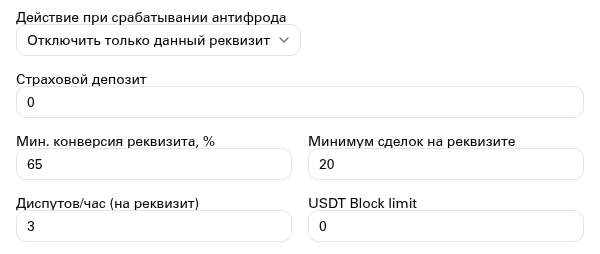
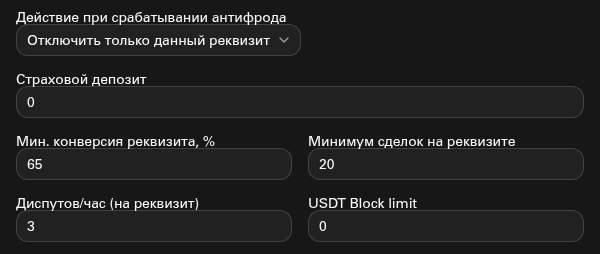
Если реквизит или трейдер перестал получать новый трафик, проверьте текущий онлайн-статус, выбранное действие и отображаемую конверсию. Не меняйте порог только ради возврата в трафик, пока не проверены заявки и поступления.
Диспуты за час
Заголовок раздела «Диспуты за час»Для трейдера поле Диспутов/час (на реквизит) задаёт порог по отдельному реквизиту за скользящий час. Если значение не задано, используется глобальный порог; нулевое значение в эффективном лимите отключает проверку. При достижении порога действие профиля определяет, отключается ли только реквизит или трейдер от нового трафика. Включённый порог не выключает API-токен и не отменяет обработку уже созданных заявок.
У агрегатора поле Диспутов/час (всего) применяется к диспутам агрегатора в целом. Пустое или нулевое значение не задаёт ограничение. При достижении установленного порога новые заявки агрегатору не назначаются; созданные ранее заявки продолжают получать предусмотренные обновления.
Глобальные значения по умолчанию применяются как запасные параметры для профилей без собственного значения. Если порог сработал, зафиксируйте ID заявки, реквизит/профиль, время диспута и текущее действие. Разбирайте причины диспутов и качество реквизита до изменения порогов.