Пополнения и выводы
Сеттл — финансовая заявка на пополнение или вывод баланса. Она отличается от платёжной PayIn/PayOut-заявки: для неё используются отдельные действия подтверждения и обработки.
Где найти заявку
Заголовок раздела «Где найти заявку»- Трейдер, мерчант и агрегатор открывают Финансы → Заявки на ввод/вывод. В списке доступны ID, тип, сумма, комиссия, итог, статус, дата и подробности.
- Администратор открывает Ордеры → Пополнения либо Ордеры → Выводы. Для поиска конкретной операции использует ID, пользователя, тип и период.
- Саппорт и Super Support не подтверждают финансовые пополнения и выводы: передают их администратору.
Мерчант работает с основным балансом. Трейдер выводит общий доход; сначала он переносит туда доход PayIn/PayOut из профиля. Агрегатор может создать пополнение, но в его кабинете нет создания вывода. У агента нет раздела Финансы; порядок расчётов с ним согласуется с администратором.
Где проверить кошелёк
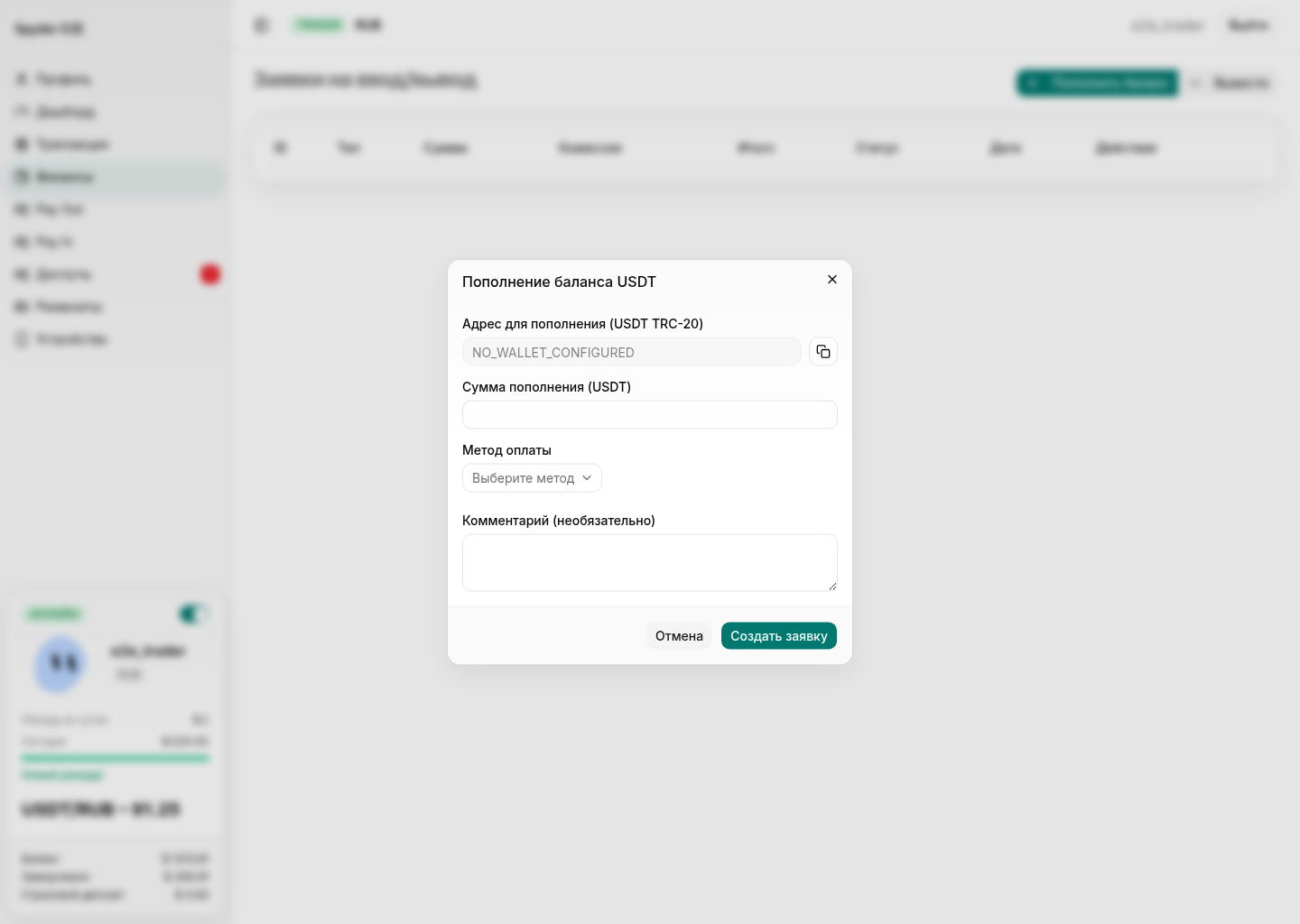
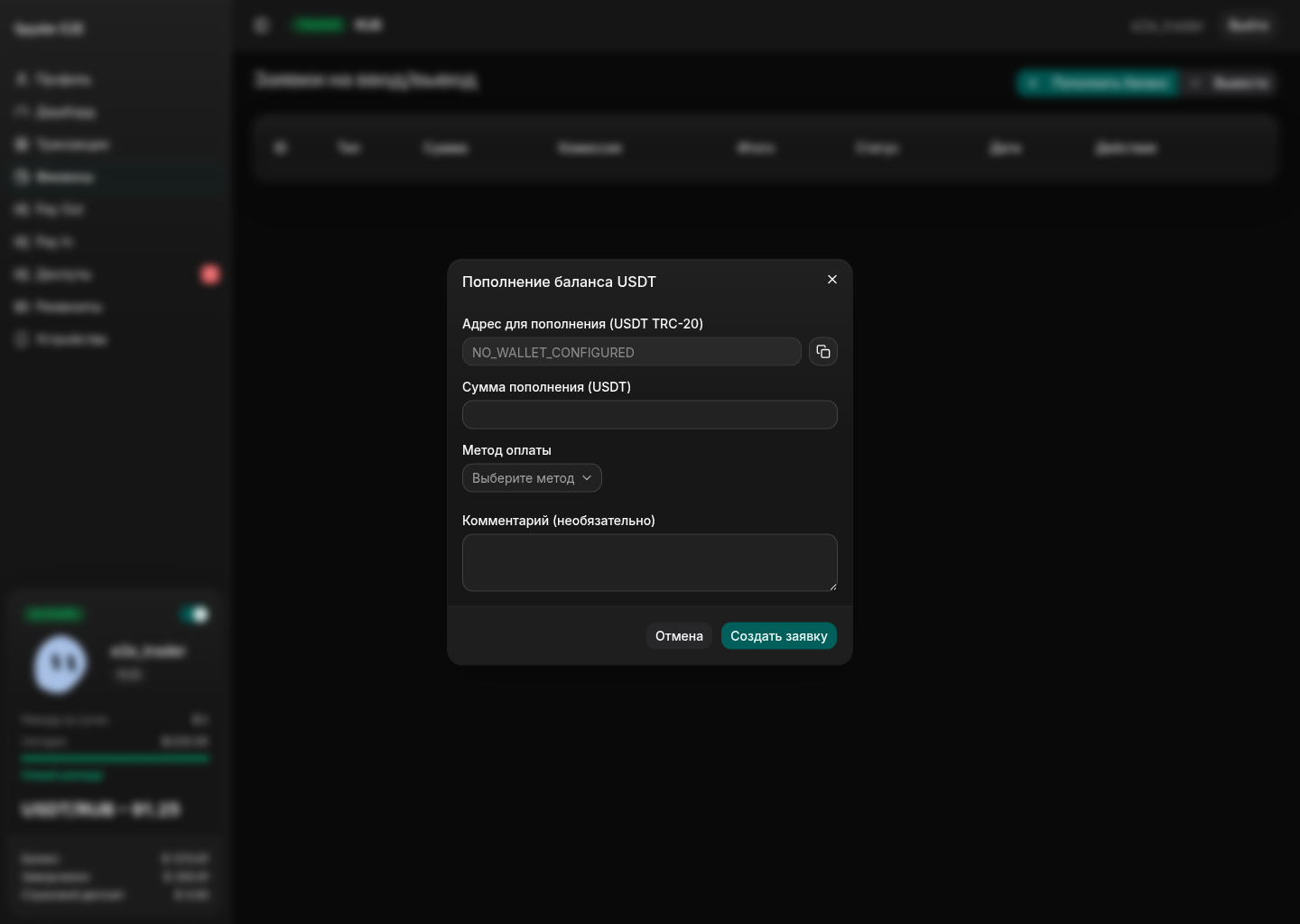
Заголовок раздела «Где проверить кошелёк»Адрес площадки показывается при нажатии Пополнить баланс в поле Адрес для пополнения (USDT TRC-20). Администратор сверяет его в Профиль → Настройки платформы → Кошелек платформы: рядом указаны дата и автор последнего изменения. Редактировать адрес может только учётная запись платформы с ID 0.


Пополнение USDT TRC-20
Заголовок раздела «Пополнение USDT TRC-20»- Откройте Финансы → Пополнить баланс и сверьте адрес площадки.
- Отправьте USDT в сети TRC-20. В форме укажите фактическую сумму, метод USDT TRC-20 и хэш действительно отправленной транзакции. Комментарий используйте для пояснений.
- Нажмите Создать заявку и найдите её в списке. До зачисления она ожидает проверки.
- Если включено автопополнение, используйте Проверить у ожидающей заявки с хэшем. После успешной проверки заявка завершается, баланс пополняется.
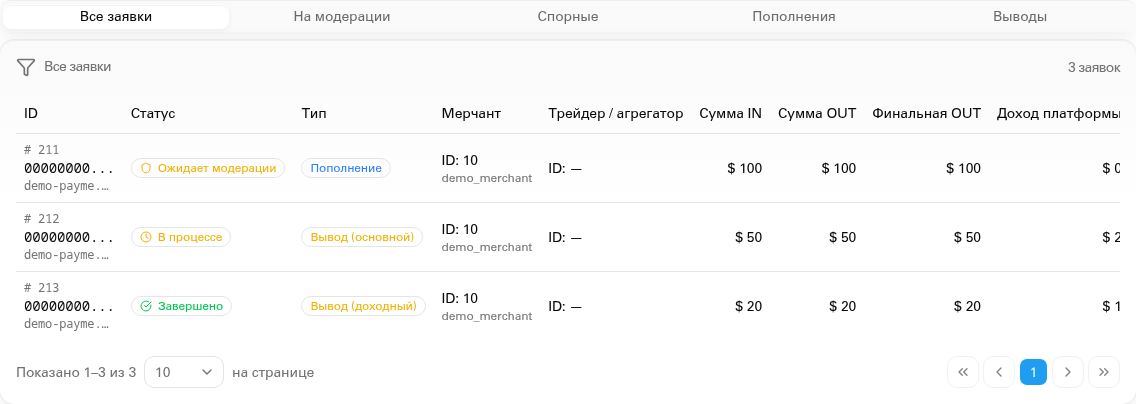
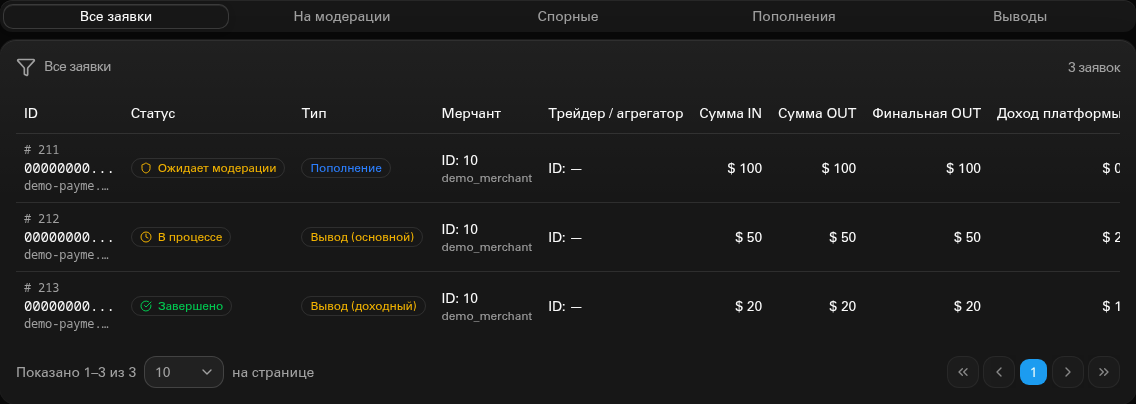
- Если автоматическая проверка недоступна, администратор находит депозит в Ордера → Пополнения, сверяет получателя, сеть, сумму и хэш с переводом и выбирает Подтвердить либо Отклонить. После подтверждения проверяет итоговый статус и движение средств.
Не подтверждайте депозит только по скриншоту отправки: нужно проверить фактическое поступление. Один перевод нельзя зачислять несколько раз. Если сумма или хэш указаны неверно, сначала выясните причину и состояние исходной заявки; корректную новую заявку создавайте только после сверки, без повторного зачисления уже использованного хэша.
При отсутствии транзакции, неправильном получателе, неподходящей сети/валюте, несовпадении суммы или уже использованном хэше автоматическая проверка не зачисляет средства. Заявка при этом может получить отказ или отмену. Проверьте её состояние и баланс перед следующим действием.
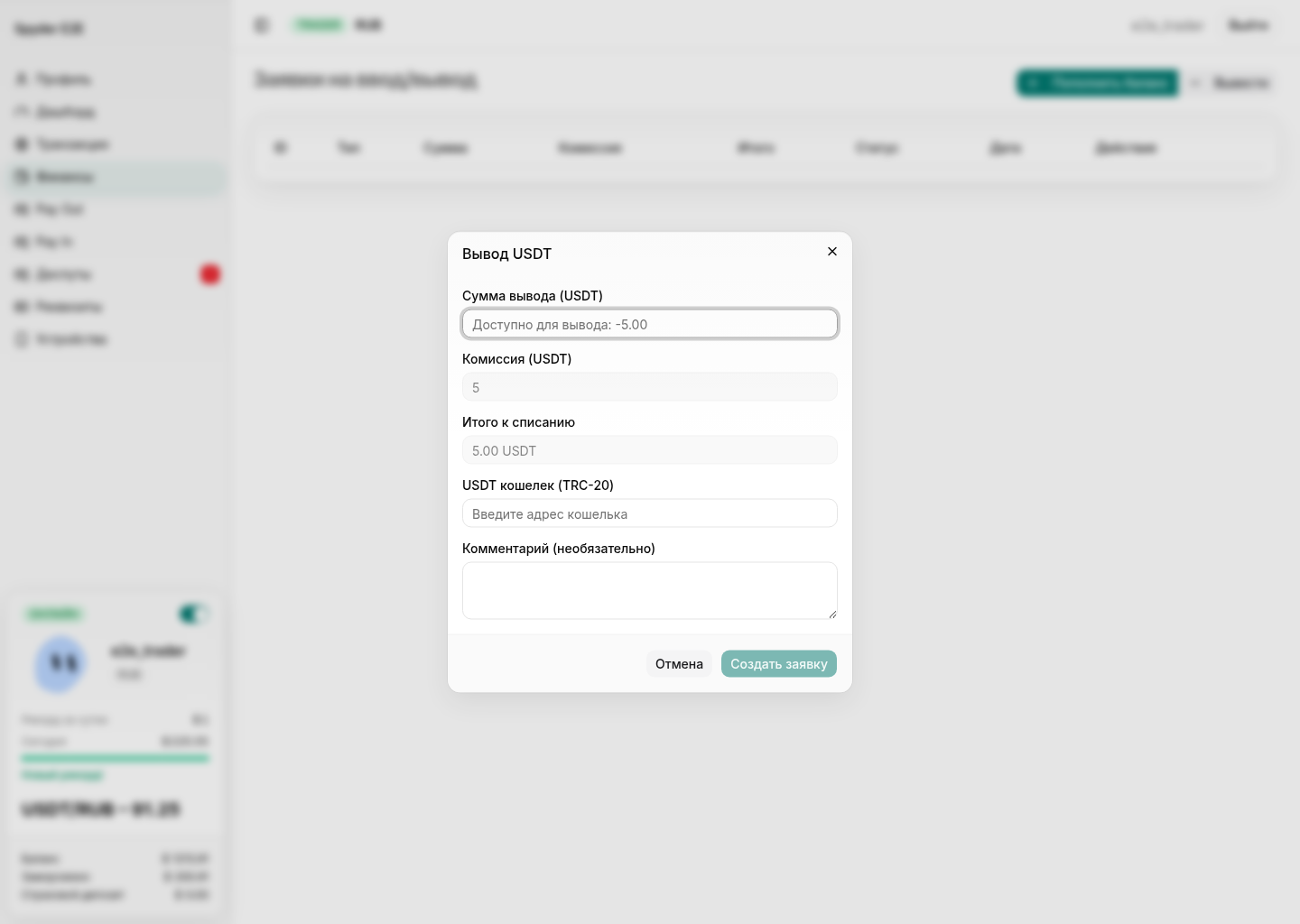
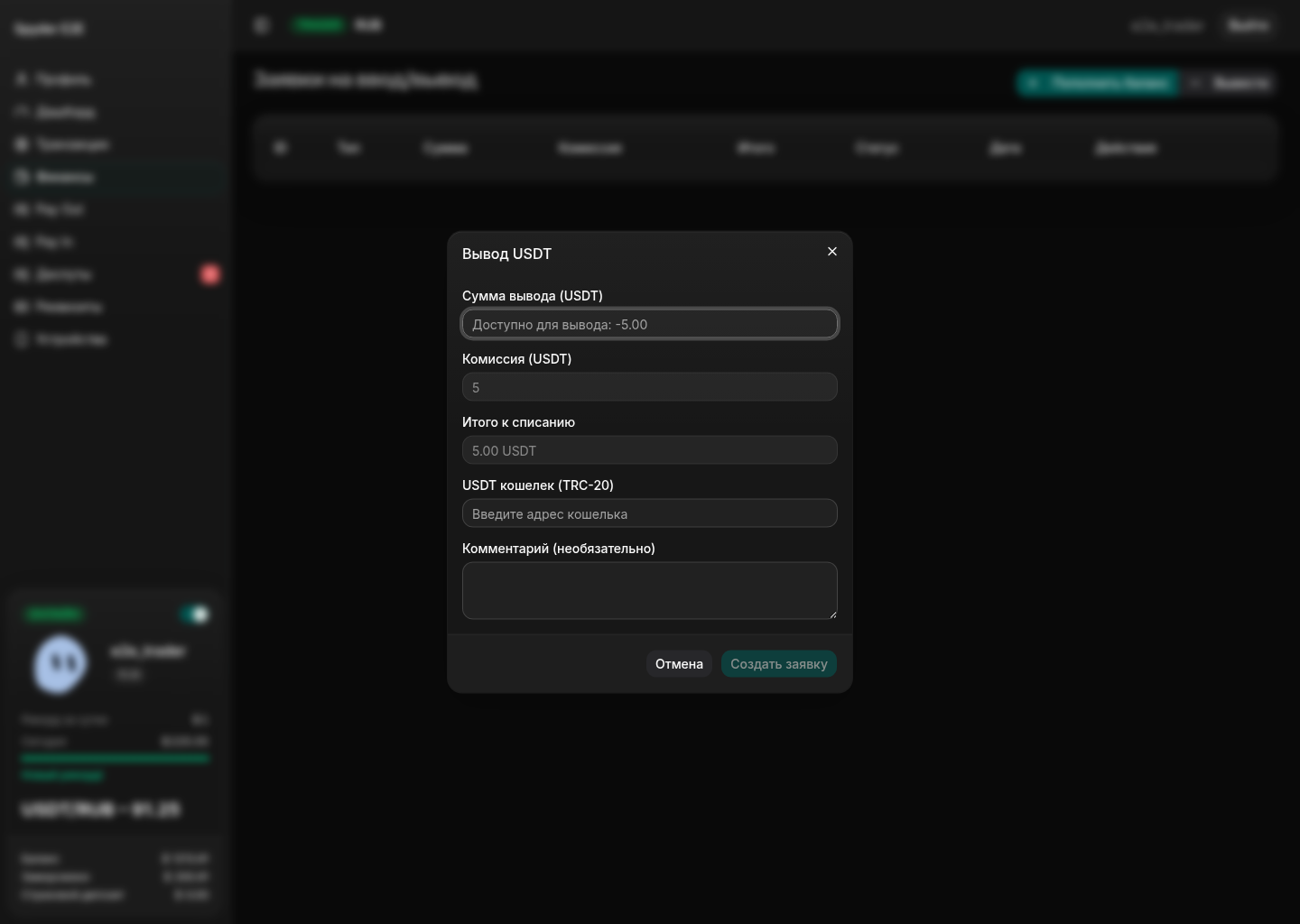
- Мерчант открывает Финансы → Вывести. Трейдер предварительно переносит доход PayIn/PayOut в Общий доход и открывает вывод из профиля либо раздела финансов.
- В форме проверьте источник средств, доступную сумму, Сумму, Комиссию и USDT кошелек (TRC-20). Минимальная сумма — 10 USDT; на выбранном балансе должно хватать суммы вместе с комиссией.
- Если включена двухфакторная аутентификация, введите OTP-код. Проверьте адрес до создания заявки.
- После создания найдите заявку в списке. Сумма и комиссия списываются при создании; повторное нажатие или повтор запроса не должны использоваться как способ создать ещё один вывод.
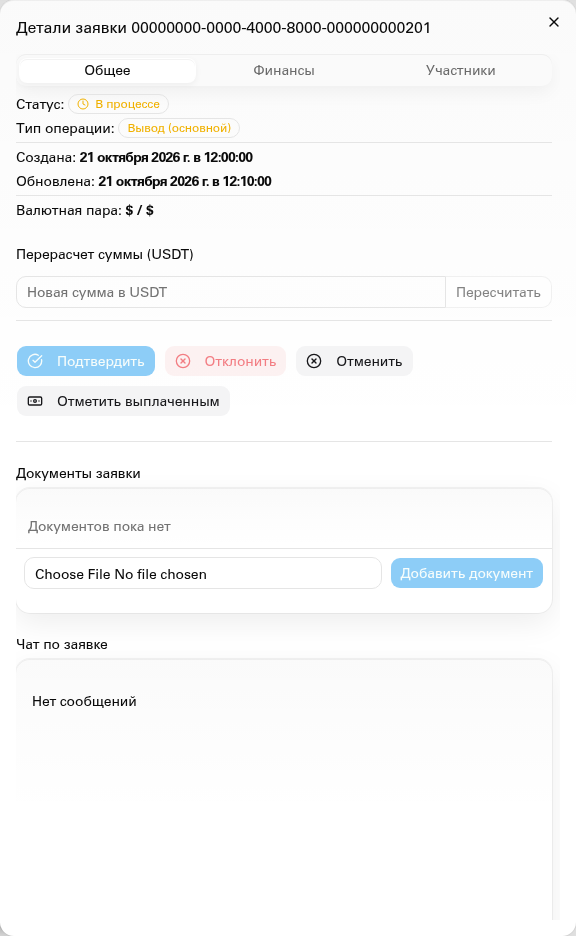
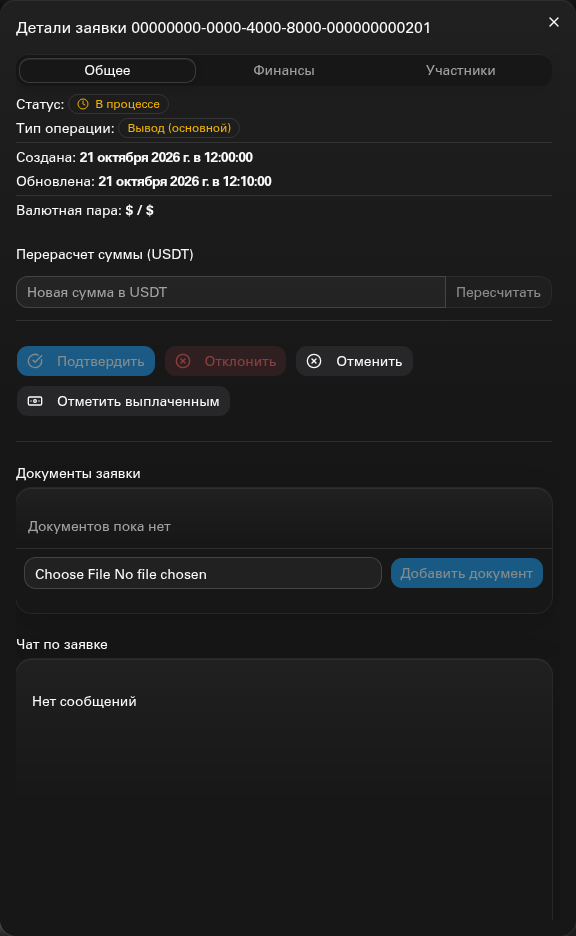
- Администратор открывает её в Ордеры → Выводы, сверяет владельца, сумму, комиссию и адрес. До одобрения выбирает Подтвердить либо Отклонить, при отказе указывает причину.
- После Подтвердить вывод находится В обработке. Администратор выполняет фактический перевод, затем в карточке нажимает Отметить выплаченным и указывает хэш перевода.
- Проверьте успешный статус и историю. Одобрение и отметка выплаты не списывают сумму повторно.
В ожидании решения вывод можно отклонить; после одобрения для прекращения обработки используйте доступную Отменить. При отклонении или отмене списанная сумма и комиссия возвращаются на исходный баланс один раз. Изменение комиссии в настройках площадки не меняет комиссию уже созданного вывода. Если перевод уже отправлен, сначала выполните сверку; отмена не отзывает перевод из блокчейна.
Статусы финансовой заявки
Заголовок раздела «Статусы финансовой заявки»В разделе Финансы используются следующие подписи:
| Статус | Что означает | Следующее действие |
|---|---|---|
| На проверке | Пополнение или вывод ожидают решения. | Сверить депозит либо рассмотреть вывод. |
| В обработке | Вывод одобрен, выплата ещё не отмечена. | Выполнить и проверить перевод, затем отметить выплату. |
| Успешно | Пополнение зачислено либо вывод отмечен выплаченным. | Сверить баланс, историю и хэш. |
| Отклонена | Заявка отклонена при проверке. | Посмотреть причину; для вывода проверить возврат. |
| Отменена | Заявка отменена. | Проверить причину и финансовый результат до новой заявки. |
В административном списке те же этапы могут называться Ожидает модерации, В процессе и Завершено. Ориентируйтесь также на тип заявки: платёжный PayOut и вывод собственного баланса — разные операции. Финансовые движения проверяются в Транзакциях; платёжная заявка и её проводки не обязаны иметь одинаковую подпись статуса.
Автопополнение
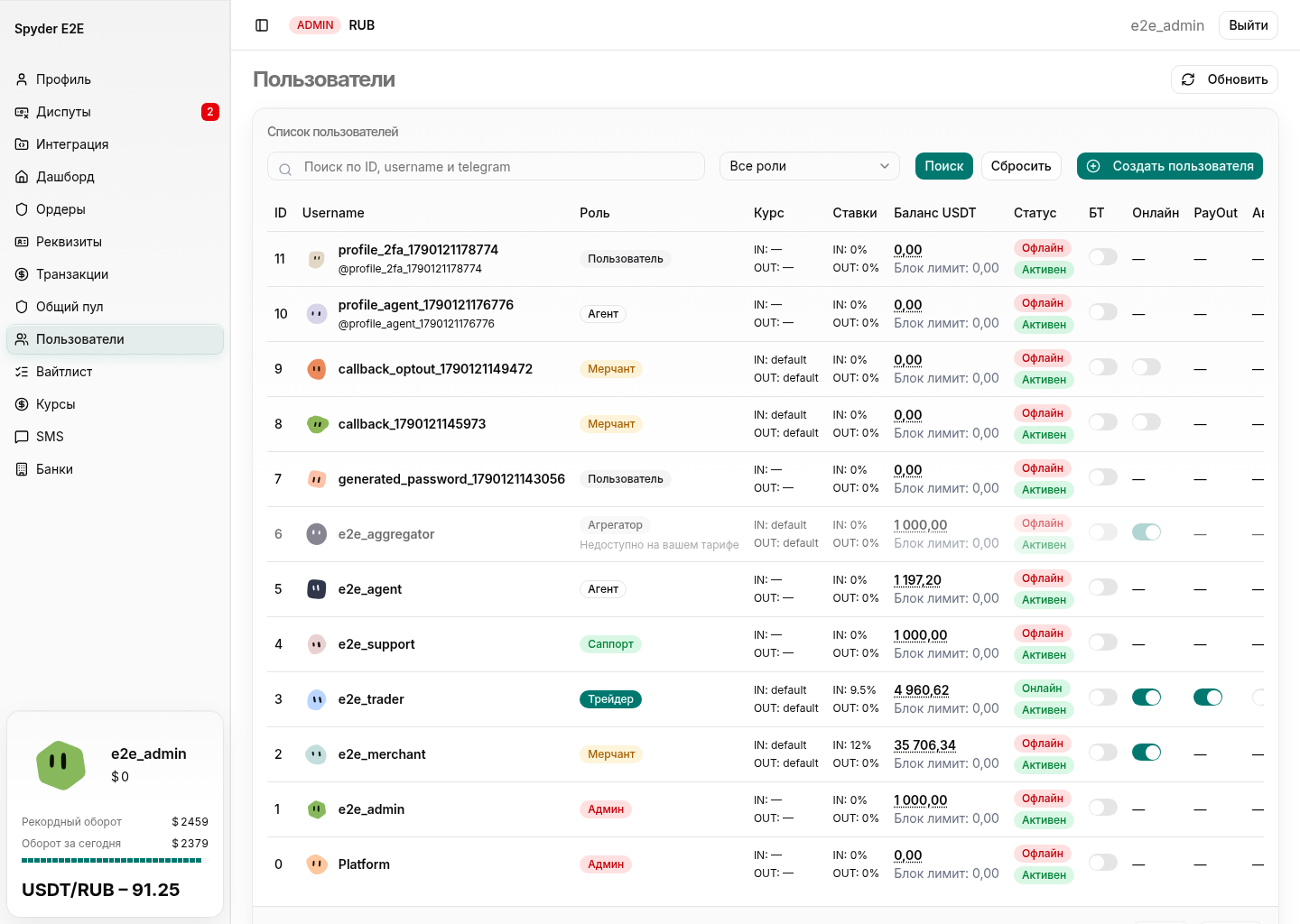
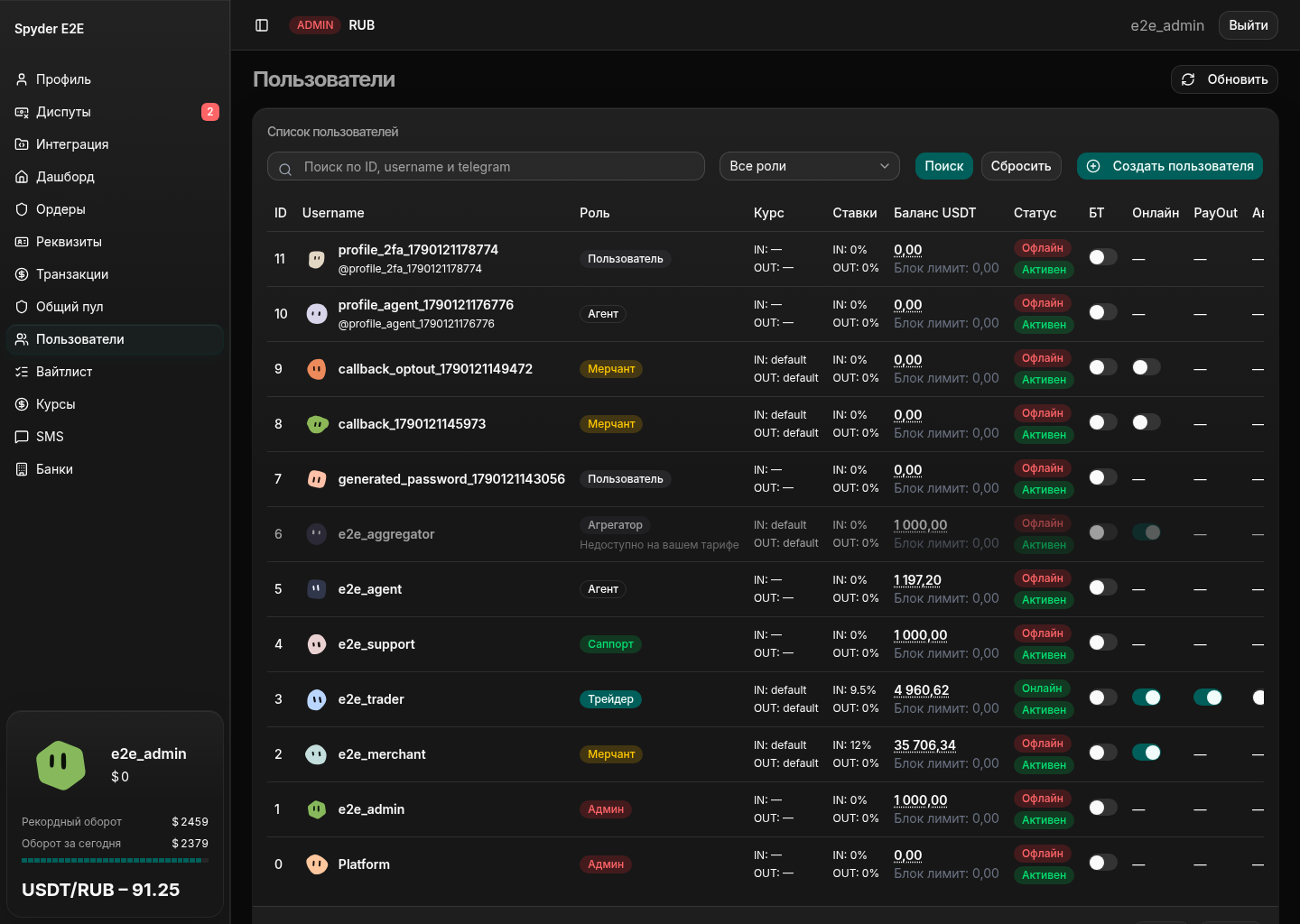
Заголовок раздела «Автопополнение»В строке пользователя администратор включает или выключает Автопополнение. Это разрешение на обработку TRC-20 пополнения через кнопку Проверить. Кнопка остаётся видимой и при выключенном разрешении, но проверка будет отклонена. Фоновая автоматическая проверка этим тумблером не запускается. Super Support может менять разрешение у трейдера в доступном ему списке; это не даёт права вручную подтверждать финансовые заявки.
Перед нажатием Проверить сверьте сумму и хэш с отправленной транзакцией. После успешной проверки убедитесь, что заявка завершилась, а баланс изменился на ожидаемую сумму. При отказе проверьте разрешение, сеть, адрес, сумму и уникальность хэша; не создавайте дубли с тем же переводом.
Права сотрудников сопоставлены в обзоре ролей. Порядок самостоятельной смены пароля и защиты доступа приведён в FAQ.